Kategorie: Security

  • Unternehmensresilienz 2026: Wie KMU Notfallplanung, IT und Versorgung jetzt absichern sollten.

    Unternehmensresilienz 2026: Wie KMU Notfallplanung, IT und Versorgung jetzt absichern sollten.

    Unternehmensresilienz: So bereiten sich Firmen auf Krisen vor

    Die IHK trifft einen Nerv: 2026 reichen schon ein Stromausfall, ein Cyberangriff oder ein lokaler Infrastrukturausfall, um ganze Betriebsabläufe lahmzulegen. Wer Resilienz noch als theoretisches Risikomanagement behandelt, denkt zu klein. Tatsächlich geht es um Lieferfähigkeit, Entscheidungsfähigkeit und Führungsfähigkeit des Unternehmens unter Stress.

    Krisenstab in mittelständischem Unternehmen plant Notfallmaßnahmen bei Stromausfall und Cyberangriff
    Leitstand eines mittelständischen Unternehmens während eines Strom- und IT-Ausfalls; das Team koordiniert analog und digital.

    Wie Unternehmen ohne Krisenplan sinnvoll anfangen

    Starten Sie nicht mit einem achtzigseitigen Handbuch, sondern mit einer ehrlichen Bestandsaufnahme. Entscheidend ist die Frage, welche Prozesse morgen früh zwingend laufen müssen, auch wenn Strom, Internet oder Schlüsselpersonal ausfallen. Die IHK empfiehlt dafür einen pragmatischen Einstieg über priorisierte Risiken, klare Zuständigkeiten, Alarmierungswege und Notfallpläne für kritische Abläufe.

    In einem typischen Mittelstandsszenario werden zuerst die Auftragsbearbeitung, die Kommunikation mit Kunden, der Zugriff auf betriebsrelevante Daten, die Zahlungsfähigkeit und der Zutritt zum Standort abgesichert. Erst danach sollten Randprozesse detailliert beschrieben werden. Das spart Aufwand und verhindert den typischen Fehler, alles gleichzeitig dokumentieren zu wollen, aber nichts wirklich zu beherrschen.

    • Auftragsbearbeitung.
    • Kommunikation mit Kunden.
    • Zugriff auf betriebsrelevante Daten.
    • Zahlungsfähigkeit.
    • Zutritt zum Standort.

    Welche Maßnahmen KMU den schnellsten Effekt bringen

    Die IHK nennt fünf Hebel mit unmittelbarem Nutzen: technische Vorsorge, Schulungen, funktionierende Kommunikationswege, benannte Notfallverantwortliche und regionale Kooperationen. Besonders wirksam sind redundante Datensicherungen, Wiederanlaufpläne, alternative Kommunikationswege und vorbereitete Papierunterlagen für kritische Prozesse.

    Die passende Metapher ist der Ersatzschlüssel: Niemand baut sofort ein zweites Haus, aber jedes Unternehmen sollte sicherstellen, dass die Tür auch dann aufgeht, wenn der Hauptschlüssel fehlt. Diese Logik gilt für Strom, Daten, Kommunikation, Lieferanten und Personal gleichermaßen.

    Gut zu wissen: Betriebliches Kontinuitätsmanagement (Business Continuity Management) bedeutet im Kern, dass der Betrieb auch dann funktionsfähig bleibt, wenn einzelne Teile ausfallen. Praktisch ist das wie in einer gut vorbereiteten Restaurantküche: Fällt ein Gerät aus, stoppt nicht sofort der gesamte Service, weil Abläufe, Rollen und Reserven vorbereitet sind.

     Notstrom, Datensicherung und Checkliste als Bausteine moderner Unternehmensresilienz
    Geteilte Szene mit Serverraum, Notstromversorgung, Wasserreserve und Krisencheckliste auf einem Tisch.

    Was das für Entscheider bedeutet

    Strategisch geht es nicht primär um Schadensvermeidung, sondern um die Frage, wie lange Ihr Unternehmen bei Ausfällen weiter liefern, entscheiden und kommunizieren kann. Operativ heißt das: Resilienzbudgets dort investieren, wo Stillstand teuer wird, also in IT-Wiederanlauf, Energie-Redundanz, Zugriffsschutz, Lieferketten-Alternativen und Krisenkommunikation.

    Besonders relevant sind drei Stolpersteine. Erstens verursachen Notfallkonzepte versteckte Kosten, wenn sie nie geübt werden und nur auf dem Papier existieren. Zweitens sollten kritische Funktionen nicht ausschließlich bei einem Anbieter liegen, weil sonst eine riskante Anbieterabhängigkeit (Vendor Lock-in) entsteht. Drittens berührt Personalvorsorge schnell Datenschutzfragen, etwa wenn Reservistenstatus oder ehrenamtliche Einsätze rechtssicher berücksichtigt werden sollen.

    Handlungsempfehlungen für die nächsten 14 Tage


    1. Neunzig-Minuten-Stresstest durchführen


      Prüfen Sie, was bei Stromausfall, Cyberangriff und dem gleichzeitigen Ausfall von zwei Schlüsselpersonen passiert. So erkennen Sie schnell, wo Prozesse, Entscheidungen oder Kommunikationswege abbrechen.


    2. Krisenverantwortung festlegen


      Benennen Sie einen Krisenverantwortlichen, definieren Sie klare Eskalationswege und halten Sie die zehn wichtigsten Kontakte und Prozesse zusätzlich offline bereit.


    3. Drei Investitionen priorisieren


      Setzen Sie zuerst auf Datensicherung und Wiederanlauf, alternative Kommunikation sowie Mindest-Redundanz bei Energie oder kritischen Dienstleistern. Dort entsteht in der Regel der schnellste operative Nutzen.


    Fazit

    Die IHK liefert keinen Hype, sondern ein sauberes Betriebsmodell für unruhige Zeiten: erst Lagebild, dann Verantwortlichkeiten, dann Redundanz. Der eigentliche Wettbewerbsvorteil entsteht dort, wo Unternehmen Resilienz nicht als Kostenstelle behandeln, sondern als Fähigkeit, auch unter Druck verlässlich zu liefern. Genau das wird in den kommenden Jahren zur Trennlinie zwischen robusten Mittelständlern und jenen, die bei der nächsten Störung improvisieren müssen.

    Ihre Unternehmensresilienz auf dem Prüfstand

    Verlassen Sie sich nicht auf ungeprüfte Theorie. Lassen Sie uns gemeinsam bewerten, wo Ihr Unternehmen aktuell steht und welche pragmatischen Maßnahmen den größten Schutz bieten.

    Jetzt Erstgespräch für pragmatische IT-Sicherheit vereinbaren.

    Häufige Fragen

    Wie bereiten sich Unternehmen laut IHK am besten auf Krisen vor?

    Die IHK empfiehlt, realistische Risiken für Standort und Branche zu priorisieren und darauf aufbauend Notfallpläne, technische Vorsorge, Schulungen, Kommunikationswege und Kooperationen aufzubauen. Ziel ist nicht die Vollabsicherung gegen jede Eventualität, sondern Handlungsfähigkeit bei Störungen und geringere Ausfallzeiten.

    Welche Krisen sollten KMU zuerst absichern?

    Als erste Szenarien nennt die IHK Stromausfälle, Wasserausfälle, Cyberangriffe sowie Brände oder Gebäudeschäden. Die vertiefende Checkliste ergänzt Kommunikationsausfälle, Lieferkettenprobleme, personelle Ausfälle, Sabotage und Spionage als praxisrelevante Risiken.

    Warum lohnt sich Resilienz wirtschaftlich?

    Resilienz reduziert Stillstandskosten, beschleunigt die Reaktion im Ernstfall und schützt kritische Kernfunktionen wie Kommunikation, Datenzugriff und Lieferfähigkeit. Zusätzlich zeigen aktuelle Marktdaten, dass Cyber- und Sabotagerisiken real und wirtschaftlich erheblich sind.

    TL;DR für schnelle Leser

    Unternehmensresilienz 2026: Handlungsfähigkeit statt Papierkram
    Die Zeiten theoretischer Risikohandbücher sind vorbei. Unternehmen müssen heute in der Lage sein, bei Stromausfällen, Cyberangriffen oder Lieferkettenstörungen liefer- und entscheidungsfähig zu bleiben.
    Die wichtigsten Hebel:

    Priorisierung: Sichern Sie zuerst Auftragsbearbeitung, Kundendialog und Datenzugriff.

    Redundanz: Setzen Sie auf Offline-Backups und alternative Kommunikationswege.

    Vermeidung von Vendor Lock-in: Verteilen Sie kritische Infrastruktur auf mehrere Anbieter.

    Empfehlung: Führen Sie zeitnah einen 90-minütigen Stresstest für Kernprozesse durch. Wie das genau funktioniert, zeigt die detaillierte Analyse.

    Quellen und weiterführende Literatur

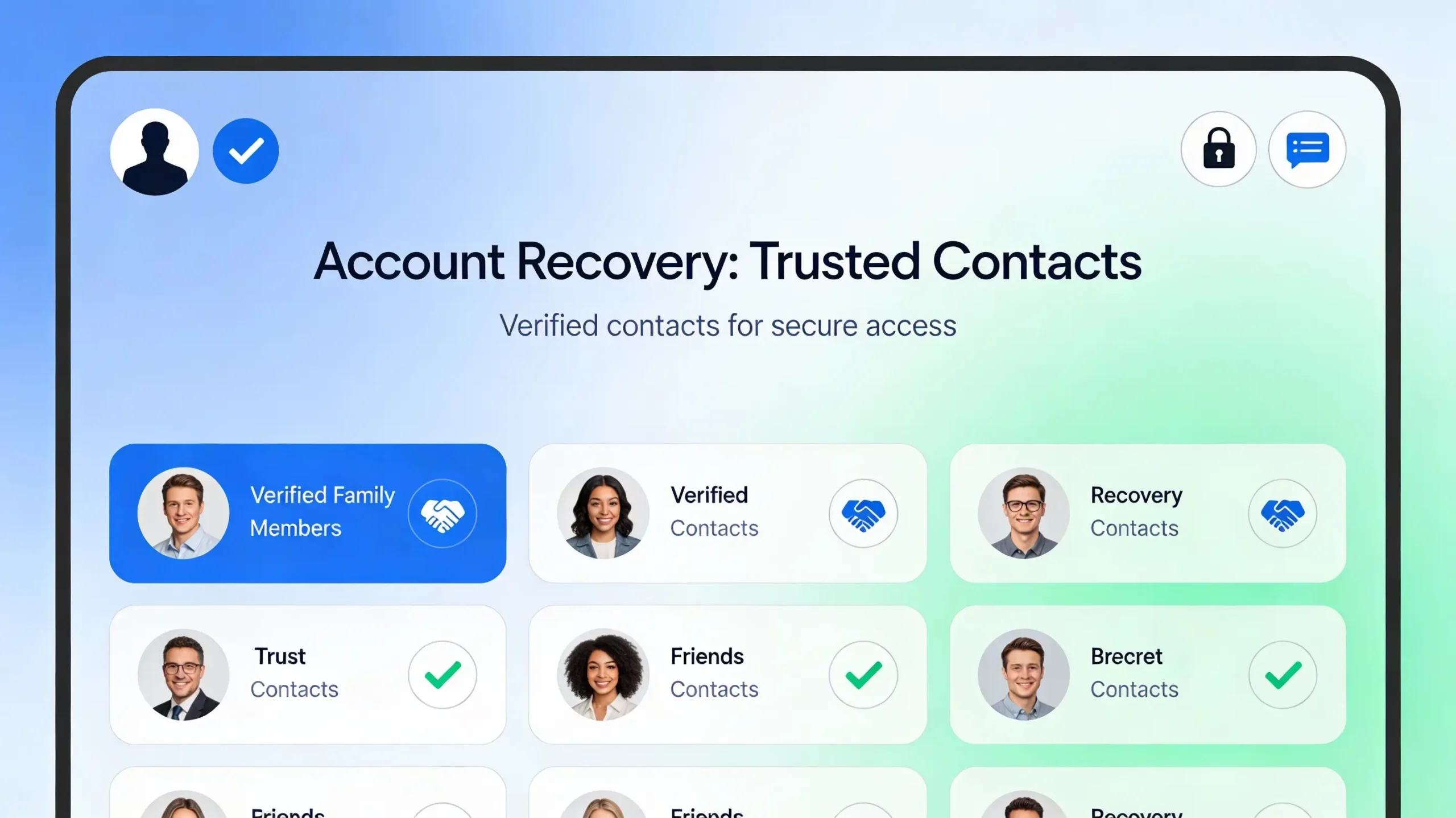
  • Google Recovery Contacts – Sichere Konto-Wiederherstellung mit vertrauten Personen

    Google Recovery Contacts – Sichere Konto-Wiederherstellung mit vertrauten Personen

    Das Szenario: Plötzlich raus aus dem eigenen Konto

    Stell dir vor: Du wachst auf und dein Smartphone ist weg.

    Deine sicheren Passwörter? Irgendwo in BitWarden, LastPass oder – Gott behüte – auf einer Haftnotiz hinter dem Monitor. Deine Backup-Wiederherstellungs-Codes sind nie von dir gesichert worden, oder? Der Code oder die SMS für die Zwei-Faktor-Authentifizierung? Kommt nie an, weil das Handy weg ist.

    Genau diese Horror-Szenarios hat Google mit Recovery Contacts adressiert. Nicht als Hauptschutz – sondern als Notausgang, wenn die Tür zu ist.

    Ich habe das Szenario mehrfach in meinen Beratungen erlebt: Ein Mittelständler verliert sein Telefon, sperrt sich aus seinem Google Account aus, und plötzlich ist ein ganzes Team produktiv lahm. Google hat dieses Problem ernst genommen und eine Lösung gebaut, die nicht komplex ist – sondern menschlich.

    Wie Recovery Contacts technisch funktioniert

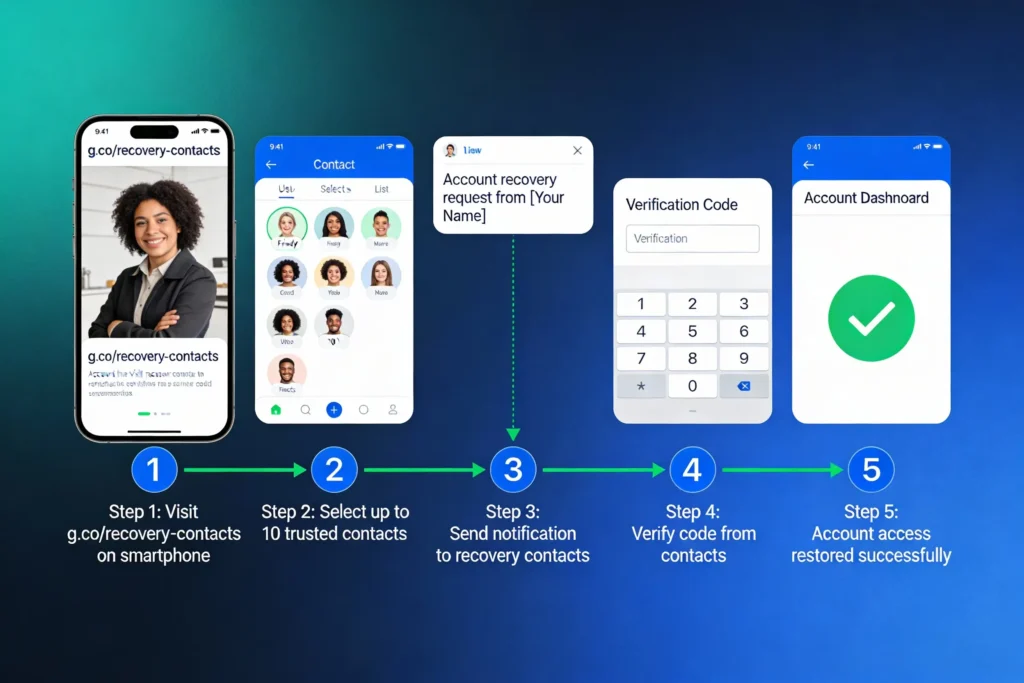
    Der Ablauf ist bewusst einfach gestaltet:


    1. Phase 1 – Die Vorbereitung


      Du besuchst die offizielle Google-Seite zur Einrichtung von Wiederherstellungskontakten und wählst bis zu zehn Personen aus deinem Google-Kontakt-Verzeichnis aus. Das können Familie, enge Freunde oder Kollegen sein. Du teilst diesen Personen mit – idealerweise persönlich – dass sie deine Wiederherstellungskontakte sind.


    2. Phase 2 – Der Notfall


      Du bist gesperrt und versuchst, dein Konto wiederherzustellen. Google fragt dich: Hast du einen Recovery Contact? Wenn ja, kannst du einen Code anfordern.


    3. Phase 3 – Der Code-Austausch


      Google generiert einen zeitlich beschränkten Code. Du fragst eine deiner Vertrauenspersonen: Kannst du meinen Code bestätigen? Du teilst den Code über einen sicheren Kanal mit.


      Sichere Kanäle sind:


      • Persönliches Gespräch

      • Signal

      • Threema


      ⚠️ Wichtig: Verwende niemals SMS, um Codes zu teilen! SMS ist nicht sicher für diese Authentifizierung.


    4. Phase 4 – Die Verifizierung


      Deine Vertrauensperson erhält eine E-Mail oder eine Benachrichtigung von Google mit der Aufforderung, den Code einzugeben. Sie bestätigt: Ja, das ist wirklich diese Person. Google akzeptiert dies als Identitätsbestätigung.


    5. Phase 5 – Zugang zurück


      Du kannst dein Konto wieder betreten. Fertig.


    Das ist nicht kompliziert. Das ist elegant.

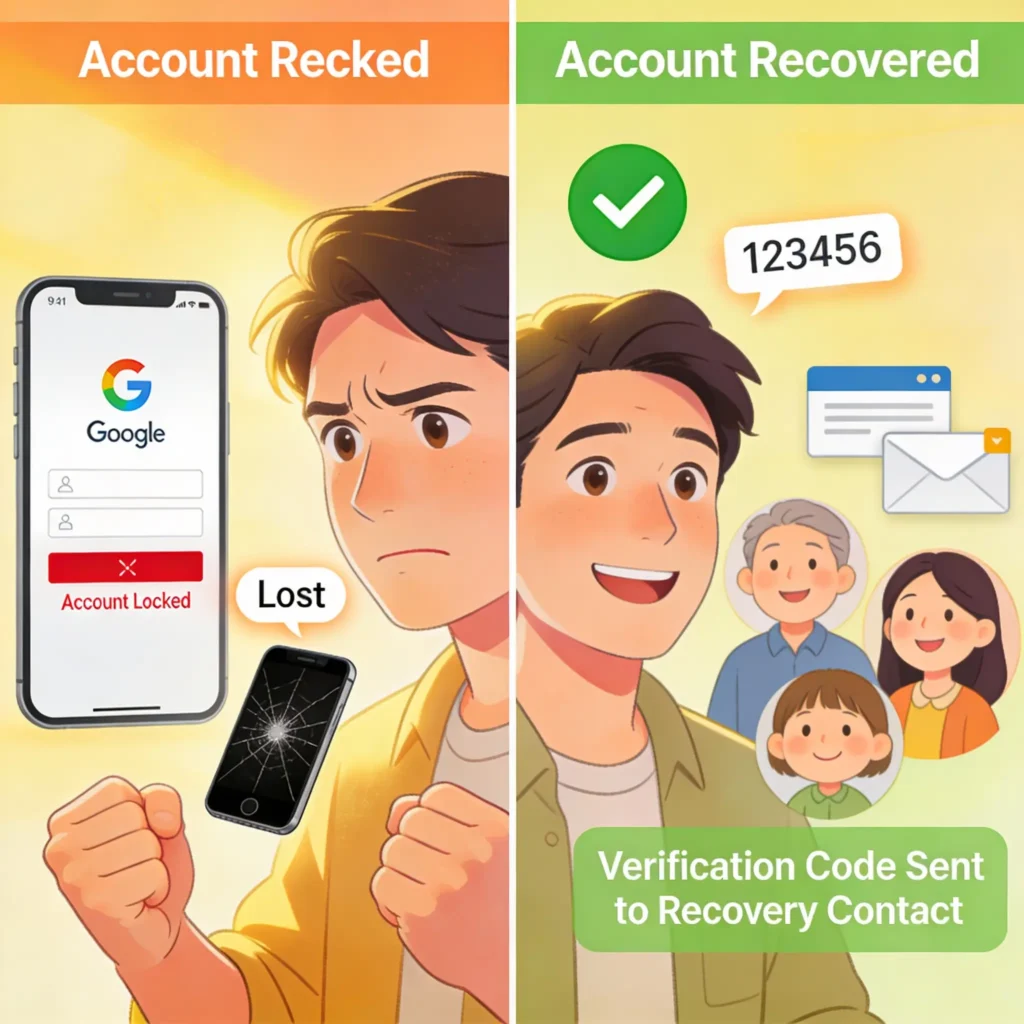
    Von Kontosperre zur erfolgreichen Wiederherstellung - Recovery Contacts in Aktion

    Die Sicherheits-Perspektive: Was bleibt geschützt?

    Hier die knallharte Realität für IT-Sicherheitsmanager:

    Was Recovery Contacts NICHT machen:

    • Deine Vertrauensperson erhält null Zugriff auf dein E-Mail-Postfach, Google Drive, YouTube-Kanal, Google Photos oder Zahlungsdaten.
    • Sie sehen nicht, welcher Code richtig ist – sie bestätigen nur, dass sie eine Person mit deinem Namen erkannt haben.
    • Es ist kein Passwort-Reset – nur eine Identitätsverifizierung zur Kontofreigabe.

    Was das bedeutet:

    • Selbst wenn eine Vertrauensperson gehackt wird, ist dein Konto nicht gefährdet. Sie haben keinen Zugriff, keine Credentials, keine Geheimcodes gespeichert.
    • Das ist Datenschutzkonform: Minimales Datenteilen, keine Cookies, keine Überwachung.
    • Die Verifizierung läuft über End-to-End-sichere Kanäle – also nicht im Klartext durch Googles Systeme.

    Aber: Der Schwachpunkt ist menschlich. Wenn du deine Vertrauensperson wählst und diese Person dich nicht wirklich kennt (Fake-Freund auf Facebook?) oder diese Person selbst kompromittiert ist (Social Engineering), dann funktioniert das System nicht. Das ist kein technisches Risiko – das ist ein menschliches.

    Recovery Contacts vs. Passkeys: Die richtige Kombi

    Viele fragen: Warum brauchen wir das, wenn Passkeys doch die Zukunft sind?

    Gute Frage. Hier die ehrliche Antwort:

    Passkeys sind fantastisch – wenn alles läuft. Kein Passwort vergessen, keine SIM-Swap-Attacken, keine Phishing-Codes. Aber: Was passiert, wenn du dein Smartphone mitnimmst und es dir gestohlen wird oder es vom Balkon fällt? Dein Passkey war in der Regel auf diesem Gerät und damit ist er erstmal weg.

    Recovery Contacts sind eine Rückversicherung gegen Passkey-Verlust. Sie sind nicht die erste Linie – das bleibt Passkey + Zwei-Faktor-Authentifizierung oder Passwort. Aber Recovery Contacts sind die zweite und dritte Linie, wenn Linie eins zusammenbricht.

    Das nennt sich in der IT-Sicherheit Defense-in-Depth – mehrere Schichten, die sich überschneiden.

    Die Business-Perspektive: ROI und Hidden Costs

    Für Unternehmen ist das interessant:

    Nutzen:

    • Support-Kosten sinken: Weniger Anrufe im IT Support wegen gesperrter Accounts.
    • Produktivität: Mitarbeiter verlieren keine halben Tage beim Konto-Zugriff.
    • Vertrauen: Kunden sehen, dass Google ihre Sicherheit ernst nimmt – nicht nur technisch, sondern menschlich.
    5-Schritte-Prozess: Wie Recovery Contacts funktioniert

    Hidden Costs:

    • Die Funktion ist optional – Du musst sie aktivieren. Das bedeutet: Awareness und Schulung erforderlich, sonst nutzen es lediglich ein kleiner Anteil der Nutzer.
    • Du musst deine Vertrauenspersonen identifizieren, ihnen Bescheid sagen, im Notfall erreichbar sein. Das ist administrative Overhead.
    • Wenn Recovery Contacts missbraucht wird (Fake-Code-Versand, Social Engineering), können Unternehmen hier nicht viel machen – das ist auf Nutzer-Ebene.

    Fazit: Für Enterprise-Kunden mit Workspace ist das ein Vitamin (Nice-to-Have). Für Privatnutzer ein Schmerzmittel (wenn Notfall eintritt).

    Implementierung: Wer sollte Recovery Contacts nutzen?

    SOLLTE verwenden:

    • Menschen mit Gmail-Konten (Geschäftsmail, digitale Identität, Android)
    • Eltern mit Kinderkonten (sichere Wiederherstellung für Minderjährige)
    • Digitale Nomaden (weit weg von Support-Optionen)
    • Benutzer ohne live Backup-Mobil-Telefon

    KANN verwenden:

    • Business Gmail-Nutzer mit mehreren Accounts

    SOLLTE NICHT verwenden:

    • Wer keine vertrauten Personen hat (einsam, isoliert)
    • Wer in hochsicherheits-Umgebungen arbeitet und Recovery Contacts als zu soft empfindet
    • Unternehmen ohne Governance-Framework für Recovery Contacts

    Häufig gestellte Fragen

    Kann meine Vertrauensperson mein Passwort zurücksetzen?

    Nein. Recovery Contacts ist nicht gleichzusetzen mit Passwort-Reset-Befugnis. Die Person bestätigt nur deine Identität, um den Lock aufzuheben. Das Passwort setzt du selbst neu.

    Was passiert, wenn meine Vertrauensperson böse Absichten hat?

    Das ist der menschliche Schwachpunkt, den ich nicht beschönige. Wenn jemand, dem du vertraust, dich betrogen möchte, kann diese Person einen Code ablehnen oder als Waffe gegen dich einsetzen. Das ist nicht technisch lösbar – nur durch weise Auswahl. Google empfiehlt daher: Nimm Personen, bei denen du einhundert Prozent sicher bist.

    Kann Google Recovery Contacts zwingen, dich auszusperren?

    Das ist technisch nicht möglich. Recovery Contacts ist eine Opt-in-Funktion – nur du entscheidest, wer deine Vertrauensperson ist. Google hat hier keinen Hebel.

    Ist Recovery Contacts in Unternehmen mit Workspace-Accounts einsetzbar?

    Das hängt von der Admin-Konfiguration ab. Bei privaten Google-Konten ja, sofort. Bei Workspace ist es abhängig davon, ob der Admin Recovery Contacts freigegeben hat.

    Fazit: Die menschliche Seite der Cybersicherheit

    Recovery Contacts ist ein cleverer Move von Google, weil es erkennt, dass echte Sicherheit nicht nur technisch ist. Du kannst die sicherste Verschlüsselung der Welt haben – wenn du dein Passwort vergisst, hilft dir das nicht.

    Googles Antwort: Vertrauen in Menschen.

    Das ist nicht revolutionär. Das ist praktisch.

    Für dich bedeutet das konkret:

    1. Richte Recovery Contacts heute noch ein (unter g.co/recovery-contacts).
    2. Wähle nicht mehr als fünf Vertrauenspersonen – Qualität über Quantität.
    3. Führe ein Briefing-Gespräch mit ihnen: Falls ich mich aussperre, verlasse ich mich auf dich.
    4. Im Notfall: Code austauschen, nicht das Passwort.

    Das ist IT-Sicherheit ohne Drama. Das ist Sicherheit, die funktioniert, weil sie real ist.


    Falls Euch das alles gar nichts sagen sollte, habe ich hier eine komplette Anleitung zum absichern eurer Accounts.

    Keywords & SEO

    Primary Keywords: Google Recovery Contacts, Konto-Wiederherstellung vertraute Personen, Google Account sichern, Recovery Contacts aktivieren, Passwort-Verlust Lösung Google

    Secondary Keywords: Google Sicherheit Familie, Emergency Access Google, Konto-Sperre Notfall, Passkey Backup-Plan, Digitale Identität schützen

    Longtail Keywords: Wie aktiviere ich Recovery Contacts auf meinem Google-Konto?, Recovery Contacts vs. Passkeys – was ist besser?, Was passiert, wenn meine Vertrauensperson mein Konto missbraucht?,

    Verfasser: Marc Juncke, C-Level IT-Berater | Publikationsdatum: 16. Dezember 2025

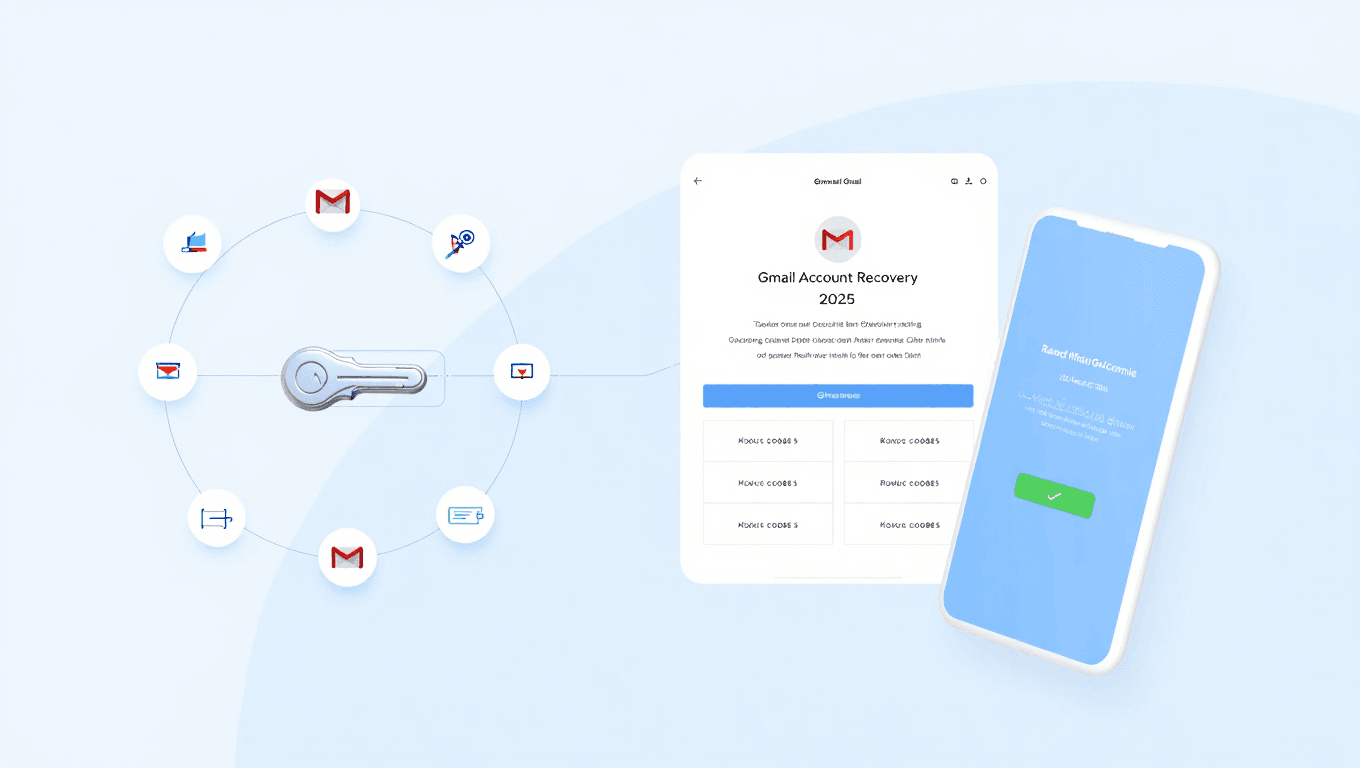
  • Gmail Account Recovery 2025: Komplette Anleitung zu Passkeys, 2FA, Security Keys & Backup Codes – Schritt-für-Schritt Sicherheitsleitfaden

    Gmail Account Recovery 2025: Komplette Anleitung zu Passkeys, 2FA, Security Keys & Backup Codes – Schritt-für-Schritt Sicherheitsleitfaden

    Gmail-Kontosicherheit: Der vollständige Leitfaden zu Recovery-Optionen und Zwei-Faktor-Authentifizierung

    Warum Gmail-Sicherheit nicht optional ist: Die Realität 2025

    Ihr Gmail-Konto ist nicht einfach nur ein E-Mail-Service. Es ist das Tor zu Ihrem gesamten digitalen Leben. Vom Cloud-Speicher über YouTube bis zu Android-Geräten – ein einziges Passwort kontrolliert alles. Wenn Hacker Zugriff erlangen, können Sie nicht nur auf Ihre E-Mails zugreifen, sondern auch Ihr gesamtes Google-Ökosystem übernehmen.

    Das Erschreckendste? Die meisten Nutzer setzen nur auf ein Passwort.

    Google hat dies erkannt und bietet jetzt eine umfassende Suite an Sicherheitstools, die nicht nur Ihr Konto schützen, sondern auch garantieren, dass Sie selbst dann noch Zugriff haben, wenn etwas schiefgeht. Dieser Leitfaden wird Sie durch jeden dieser Mechanismen führen – vom grundlegenden Verständnis bis zur vollständigen Implementierung.


    Das Fundament: Zwei-Schritt-Verifizierung verstehen

    Die Zwei-Schritt-Verifizierung (2-Step Verification) ist das Fundament aller modernen Google-Konten-Sicherheit. Hier ist die Grundidee: Ein Passwort allein reicht nicht mehr. Sie benötigen etwas zusätzlich zu Ihrem Passwort – einen „zweiten Schritt“ – um sich anzumelden.

    Dieser zweite Schritt kann verschiedene Formen annehmen, und genau darum geht es. Anstatt Sie in eine bestimmte Methode zu zwingen, gibt Google Ihnen Optionen:

    Wie die Zwei-Schritt-Verifizierung funktioniert:

    1. Sie geben Ihr Passwort ein
    2. Google fordert Sie zu einem zweiten Authentifizierungsschritt auf
    3. Sie vervollständigen diesen zweiten Schritt (je nach Methode)
    4. Sie erhalten Zugriff

    Das bedeutet, dass selbst wenn ein Hacker Ihr Passwort stiehlt, sie immer noch nicht in Ihr Konto eindringen können, da ihnen der zweite Schritt fehlt. Das ist die Essenz der Mehrfaktor-Authentifizierung.

    Die sofortige Aktivierung:

    1. Öffnen Sie Ihr Google-Konto (myaccount.google.com)
    2. Klicken Sie auf „Sicherheit & Anmeldung“
    3. Unter „Wie du dich bei Google anmeldest“ wählen Sie „Zwei-Schritt-Verifizierung aktivieren“
    4. Folgen Sie den Anweisungen auf dem Bildschirm

    Google wird Sie durch jeden Schritt führen und verschiedene Optionen anbieten.


    Passkeys: Die Zukunft der Authentifizierung ist bereits hier

    Stellen Sie sich vor, Sie könnten Ihr Passwort komplett vergessen – nicht weil Sie es vergessen haben, sondern weil Sie es nicht einmal mehr benötigen.

    Das ist die Kraft von Passkeys.

    Ein Passkey ist nicht einfach nur ein sicherer Ersatz für ein Passwort. Es ist eine grundlegend neue Art, sich bei Ihrem Konto anzumelden. Anstatt ein Passwort zu tippen, verwenden Sie:

    • Ihren Fingerabdruck
    • Ihre Gesichtserkennung (Face ID)
    • Ihren Geräte-PIN oder Muster

    Und hier ist das Wichtigste: Der Passkey existiert nur auf IHREM Gerät. Es kann nicht geschrieben, fotografiert oder gestohlen werden wie ein Passwort.

    Warum sind Passkeys revolutionär?

    1. Absoluter Schutz vor Phishing: Ein Hacker kann Sie nicht dazu bringen, einen Passkey preiszugeben, weil es nur eine Sequenz gibt, um den zu verwenden – die physische Entsperrung IHRES Geräts. Wenn Sie nicht auf dem richtigen Gerät sind, funktioniert es nicht.
    2. Bequemlichkeit trifft Sicherheit: Kein langes Passwort eintippen. Nur Fingerabdruck, Gesicht oder PIN – das ist schneller als jede andere Methode.
    3. Funktioniert offline: Im Gegensatz zu manchen anderen Methoden benötigen Sie nicht unbedingt eine Internetverbindung.
    4. Synchronisierung über Geräte hinweg: Erstellen Sie einen Passkey auf Ihrem iPhone, und Sie können ihn (über sichere iCloud-Keychain-Verschlüsselung) auf Ihrem MacBook verwenden.

    Voraussetzungen für Passkeys:

    • Ein Gerät, das Passkeys unterstützt: Windows 10+, macOS Ventura+, ChromeOS 109+, iOS 16+, Android 9+
    • Ein moderner Browser: Chrome 109+, Safari 16+, Edge 109+, Firefox 122+
    • Aktivierte Bildschirmsperre auf dem Gerät
    • Für iOS/macOS: Aktivierte iCloud Keychain

    Passkeys einrichten: Die praktische Anleitung

    Passkey auf Ihrem aktuellen Gerät erstellen:

    1. Gehen Sie zu https://myaccount.google.com/signinoptions/passkeys
    2. Wählen Sie „Passkey erstellen“
    3. Wählen Sie „Passkey erstellen“
    4. Sie werden aufgefordert, Ihr Gerät zu entsperren
    5. Authentifizieren Sie Ihren Fingerabdruck, Gesicht oder PIN
    6. Fertig! Ihr Passkey ist erstellt

    Passkey auf einem Hardware-Sicherheitsschlüssel (USB Security Key) erstellen:

    Falls Sie einen FIDO2-kompatiblen Hardware-Schlüssel haben:

    1. Gehen Sie zu https://myaccount.google.com/signinoptions/passkeys
    2. Wählen Sie „Passkey erstellen“
    3. Wählen Sie „Ein anderes Gerät verwenden“
    4. Folgen Sie den Anweisungen
    5. Sie werden aufgefordert, den Hardware-Schlüssel einzufügen und die PIN einzugeben oder den Fingerabdruckleser zu verwenden

    Mit einem Passkey anmelden:

    Wenn Sie das nächste Mal auf der Google-Anmeldungsseite sind:

    1. Geben Sie Ihren Benutzernamen ein
    2. Google erkennt, dass Sie einen Passkey haben
    3. Sie werden aufgefordert, Ihr Gerät zu entsperren
    4. Fingerabdruck, Gesicht oder PIN – das ist alles
    5. Sie sind angemeldet

    Passkey auf einem anderen Gerät verwenden:

    Das ist besonders nützlich: Wenn Sie einen Passkey auf Ihrem Telefon haben, können Sie ihn zum Anmelden auf Ihrem Computer verwenden:

    1. Öffnen Sie die Google-Anmeldungsseite auf Ihrem Computer
    2. Geben Sie Ihren Benutzernamen ein
    3. Klicken Sie auf „Andere Methode versuchen“
    4. Wählen Sie „Ihren Passkey verwenden“
    5. Ein QR-Code wird angezeigt
    6. Scannen Sie den QR-Code mit Ihrem Telefon
    7. Authentifizieren Sie sich auf Ihrem Telefon (Fingerabdruck/Face/PIN)
    8. Sie sind auf dem Computer angemeldet

    Beim nächsten Mal bekommen Sie einfach eine Benachrichtigung auf Ihrem Telefon, um den Vorgang zu genehmigen.

    Wichtig: Passkeys auf gemeinsamen Geräten NICHT einrichten. Ein Passkey ist mit dem entsperrten Gerät gebunden. Wenn jemand anderes Zugriff auf Ihr entsperrtes Telefon hat, hat er Zugriff auf Ihren Passkey und Ihr Konto.


    Hardware-Sicherheitsschlüssel: Der uneinnehmbare Schlüssel

    Manchmal ist digitale Sicherheit nicht genug. Sie möchten physische Sicherheit.

    Das ist, wofür Hardware-Sicherheitsschlüssel existieren.

    Ein Hardware-Sicherheitsschlüssel ist ein kleines, physisches Gerät – etwa so groß wie ein USB-Stick oder ein Schlüsselanhänger – das Sie kaufen und zu Ihrem Google-Konto hinzufügen können. Wenn Google Sie authentifizieren muss, schließen Sie einfach den Schlüssel an Ihr Gerät an (oder nutzen NFC).

    Warum sind Hardware-Schlüssel so sicher?

    Hier ist die einfache Wahrheit: Hardware-Schlüssel können online nicht gehackt werden. Es spielt keine Rolle, wie fortgeschritten ein Hacker ist – sie können den physischen Schlüssel nicht stehlen, wenn sie nicht Ihr Haus betreten. Das ist alte Schule Sicherheit trifft neue Schule Kryptographie.

    Arten von Hardware-Schlüsseln:

    Google und andere Sicherheitsexperten empfehlen:

    • Titan Security Keys vom Google Store
    • Kompatible Schlüssel von vertrauenswürdigen Herstellern (Yubico, Kensington, etc.)

    Es gibt zwei Arten:

    1. FIDO1-Schlüssel: Funktionieren als zweiter Authentifizierungsschritt
    2. FIDO2-Schlüssel: Funktionieren als zweiter Schritt ODER als Passkey (für passwortlose Anmeldung)

    Hardware-Schlüssel hinzufügen: Praktischer Guide

    Schritt 1: Den Schlüssel kaufen

    Kaufen Sie einen kompatiblen Hardware-Schlüssel von Google oder einem vertrauenswürdigen Einzelhändler.

    Schritt 2: Schlüssel zu Ihrem Konto hinzufügen

    1. Nutzen Sie einen modernen Browser (Chrome wird empfohlen)
    2. Gehen Sie zu Ihren 2-Step-Verifizierungs-Einstellungen
    3. Wählen Sie „Sicherheitsschlüssel hinzufügen“
    4. Sie werden aufgefordert, Ihre Identität zu verifizieren
    5. Befolgen Sie die Anweisungen zum Registrieren des Schlüssels

    Schritt 3: Mit NFC anmelden (Android-Telefone)

    1. Öffnen Sie eine Google-App oder Chrome
    2. Melden Sie sich bei Ihrem Google-Konto an
    3. Ihr Gerät erkennt, dass Ihr Konto einen Sicherheitsschlüssel hat
    4. Halten Sie Ihren NFC-fähigen Schlüssel nah an Ihr Telefon
    5. Authentifizieren Sie sich auf dem Schlüssel (Berührung oder PIN)
    6. Sie sind angemeldet

    Schritt 4: Mit USB anmelden (Computer/Telefon)

    1. Öffnen Sie Chrome oder einen anderen modernen Browser
    2. Geben Sie Ihren Benutzernamen ein
    3. Stecken Sie den Hardware-Schlüssel in einen USB-Port (möglicherweise benötigen Sie einen Adapter)
    4. Wenn der Schlüssel eine goldene Scheibe hat: Tippen Sie darauf
    5. Wenn der Schlüssel eine goldene Spitze hat: Tippen und drücken Sie
    6. Wenn der Schlüssel einen Knopf hat: Drücken Sie diesen
    7. Andere Schlüssel: Möglicherweise müssen Sie sie einstecken und wieder herausnehmen
    8. Sie sind angemeldet

    NFC-Fehler beheben:

    Falls Ihr Telefon den NFC-Schlüssel nicht erkennt:

    • Schalten Sie NFC ein
    • Stellen Sie sicher, dass der Schlüssel registriert ist
    • Entfernen Sie alles, das das NFC-Signal blockiert könnte (Handyhülle, Aufkleber)
    • Aktualisieren Sie auf die neueste Version von Google Play Services
    • Starten Sie Ihr Gerät neu
    • Schalten Sie NFC aus und wieder ein

    Mehrere Schlüssel verwalten:

    Falls Sie mehrere Hardware-Schlüssel haben:

    1. Geben Sie jedem einen beschreibenden Namen (z.B. „Büro-Schlüssel“, „Backup-Schlüssel“)
    2. Notieren Sie, wann Sie jeden Schlüssel zuletzt verwendet haben (Google zeigt das)
    3. Wenn ein Schlüssel verloren geht, können Sie ihn sofort aus Ihrem Konto entfernen

    Wenn ein Schlüssel verloren geht:

    Falls Sie einen Schlüssel verlieren und keine anderen Authentifizierungsmethoden haben:

    1. Google wird Ihnen Fragen stellen, um Ihre Identität zu bestätigen
    2. Dies kann 3–5 Werktage dauern (wegen der zusätzlichen Sicherheit)
    3. Danach können Sie den verlorenen Schlüssel entfernen
    4. Kaufen Sie einen neuen Schlüssel und fügen Sie ihn sofort hinzu

    Google Authenticator und TOTP-Apps: Codes, die sich selbst regenerieren

    Nicht jeder möchte einen Hardware-Schlüssel kaufen oder einen Passkey einrichten. Das ist völlig verständlich.

    Hier kommt Google Authenticator ins Spiel – eine App, die zeitbasierte Einmal-Passwörter (TOTP, Time-based One-Time Passwords) generiert.

    Wie Google Authenticator funktioniert:

    Stellen Sie sich vor, Sie haben eine spezielle Uhr, die alle 30 Sekunden ein neues 6-stelliges Passwort anzeigt. Nur Sie (und Google) wissen, wie diese „Uhr“ tickt. Ein Hacker, der sieht, dass der Code jetzt 123456 ist, weiß nicht, welcher Code in 30 Sekunden kommt. Und ohne das neue Passwort, können Sie nicht eindringen.

    Das ist TOTP – und das ist, wie Google Authenticator Ihr Konto schützt.

    Warum Google Authenticator sicherer ist als SMS:

    1. Offline-fähig: SMS-Codes benötigen Netzwerk-Konnektivität. Google Authenticator generiert Codes völlig offline.
    2. Schutz vor SIM-Swap-Angriffen: Ein häufiger Hack ist, die Telefonnummer eines Opfers zu „swappen“ – um Kontrol über die SIM zu erlangen und SMS-Codes abzufangen. Google Authenticator hat keine Telefonnummer, also funktioniert dieser Angriff nicht.
    3. Verschlüsselte Synchronisation: Wenn Sie sich mit Ihrem Google-Konto bei Google Authenticator anmelden, werden Ihre Codes verschlüsselt in der Google Cloud synchronisiert. Das bedeutet, dass Sie auf einem neuen Telefon Ihre Codes wiederherstellen können.
    4. Universelle Kompatibilität: Google Authenticator funktioniert mit Millionen von Websites und Apps – nicht nur Google.

    Google Authenticator einrichten: Der vollständige Guide

    App herunterladen und installieren:

    1. Öffnen Sie Google Play Store (Android) oder Apple App Store (iOS)
    2. Suchen Sie nach „Google Authenticator“
    3. Laden Sie die offizielle App herunter (vom Developer: Google LLC)
    4. Installieren Sie sie

    Für Ihr Google-Konto konfigurieren:

    1. Gehen Sie zu Ihren 2-Step-Verifizierungs-Einstellungen
    2. Wählen Sie „Authenticator einrichten“
    3. Ein QR-Code wird angezeigt
    4. Öffnen Sie Google Authenticator
    5. Wählen Sie „Code scannen“
    6. Scannen Sie den QR-Code
    7. Der Code wird zu Ihrer App hinzugefügt

    Mit Google Authenticator anmelden:

    1. Öffnen Sie die Google-Anmeldungsseite
    2. Geben Sie Ihren Benutzernamen und Passwort ein
    3. Sie werden aufgefordert, einen Authentifizierungscode einzugeben
    4. Öffnen Sie Google Authenticator
    5. Suchen Sie nach Ihrem Google-Konto in der App
    6. Kopieren Sie den 6-stelligen Code, der gerade angezeigt wird
    7. Fügen Sie den Code auf der Google-Seite ein
    8. Sie sind angemeldet

    Wichtige Best Practices:

    • Synchronisieren Sie mit Ihrem Google-Konto: Das stellt sicher, dass Sie auf jedem Gerät auf Ihre Codes zugreifen können. Beim ersten Start tippen Sie nicht auf „Ohne Konto verwenden“ – melden Sie sich stattdessen bei Ihrem Google-Konto an.
    • Aktivieren Sie „Privacy Screen“: Für zusätzliche Sicherheit:
      1. In Google Authenticator, tippen Sie auf Menü
      2. Wählen Sie Einstellungen
      3. Wählen Sie Privacy Screen
      4. Aktivieren Sie Privacy Screen
      5. Authentifizieren Sie sich mit PIN, Muster oder Biometrie
    • Mehrere Google-Konten: Sie können Authenticator für mehrere Google-Konten verwenden:
      1. Fügen Sie Ihr erstes Konto hinzu (wie oben beschrieben)
      2. Tippen Sie auf Ihr Profilbild oben rechts
      3. Wählen Sie „Noch ein Konto hinzufügen“
      4. Wählen Sie das Konto und fügen Sie es hinzu

    Wenn etwas schiefgeht:

    Codes funktionieren nicht?

    • Überprüfen Sie, dass Sie den Code vor dem Ablauf (30 Sekunden) eingeben
    • Überprüfen Sie die Systemzeit auf Ihrem Gerät – sie muss korrekt sein
    • Überprüfen Sie, dass Sie den Code für das richtige Konto verwenden

    Codes verschwunden?

    • Sie sind möglicherweise abgemeldet. Tippen Sie auf das Profilsymbol oben rechts
    • Überprüfen Sie, dass Sie nicht auf „Ohne Konto verwenden“ umschaltet haben
    • Versuchen Sie, zu einem anderen Konto zu wechseln

    Gerät verloren oder gestohlen?

    • Google Authenticator hat eine Fernlöschfunktion für Android und iOS
    • Entfernen Sie das Gerät aus Ihrem Google-Konto
    • Wenn Ihre Codes nicht mit Google synchronisiert waren, müssen Sie Authenticator auf einem neuen Gerät neu registrieren

    Google Prompts: Einfach „Ja“ oder „Nein“ tippen

    Es gibt einen Moment, den wir alle kennen: Sie sehen einen Bildschirm, der fragt, ob Sie einen Code eingeben möchten. Es ist lästig. Es ist zeitaufwendig. Es gibt einen besseren Weg.

    Das ist, wofür Google Prompts existieren.

    Google Prompts sind nicht neu, aber sie sind sicherer und intelligenter geworden. Mit Prompts brauchen Sie keinen Code einzutippen. Sie brauchen nur auf „Ja“ oder „Nein“ auf einer Benachrichtigung zu tippen – die auf Ihrem Android-Telefon oder iOS-Gerät (mit bestimmten Google-Apps) erscheint.

    Wie Google Prompts funktionieren:

    1. Sie versuchen, sich anzumelden
    2. Google sendet eine Benachrichtigung an Ihr Telefon
    3. Sie sehen: „Versuchen Sie sich in Chrome anzumelden? Gerät: Samsung Galaxy S24, Standort: Berlin“
    4. Sie tippen einfach „Ja“ oder „Nein“
    5. Fertig

    Das ist es. Keine Codes. Keine Komplexität.

    Warum Google Prompts cleverer sind als SMS:

    1. Intelligente Sicherheitsinformationen: Der Prompt zeigt Dir nicht nur, dass jemand anmelden möchte, sondern auch WO und WIE – Gerät, Standort, Uhrzeit. Falls das nicht aussieht, als würdest du dich anmelden, tippst du einfach „Nein“ und dein Konto bleibt geschützt.
    2. Schutz vor SIM-Swap und Phishing: Prompts werden über das Internet an Ihr Google-Konto gesendet, nicht über SMS. Das bedeutet, dass Hacker, die Ihre Telefonnummer übernehmen, nicht auf Ihre Prompts zugreifen können.
    3. Bequemlichkeit: Tippen ist schneller und einfacher als das Eingeben eines Codes.
    4. Sicherer gegen Phishing: Ein Hacker kann Sie nicht dazu bringen, „Ja“ auf einen Prompt zu klicken, wenn Sie nicht im selben Raum sind. Und wenn Sie versuchen, Sie zu täuschen – zum Beispiel mit gefälschten Anmeldeversuchen – werden Sie sofort verdächtigt.

    Google Prompts verwenden: Der praktische Guide

    Voraussetzungen:

    • Ein Android-Telefon, das sich in Ihrem Google-Konto angemeldet hat, ODER
    • Ein iPhone mit einer dieser Apps: Gmail, Google Photos, YouTube oder Google App

    Prompts während der Anmeldung:

    1. Öffnen Sie die Google-Anmeldungsseite
    2. Geben Sie Ihren Benutzernamen und Passwort ein
    3. Eine Benachrichtigung erscheint auf Ihrem Telefon: „Versuchen Sie sich anzumelden?“
    4. Tippen Sie „Ja“, wenn Sie das tun
    5. Tippen Sie „Nein“, wenn Sie das nicht tun
    6. Sie sind angemeldet (oder die Anmeldung wird blockiert)

    Wenn Sie keinen Prompt bekommen:

    1. Versuchen Sie es erneut: „Erneut senden“ auf der Anmeldungsseite
    2. Überprüfen Sie, dass Ihr Telefon mit dem Internet verbunden ist (Wi-Fi oder Mobilfunk)
    3. Schalten Sie „Nicht stören“ aus
    4. Stellen Sie sicher, dass Google Play Services auf dem neuesten Stand ist
    5. Überprüfen Sie, dass Sie sich mit Ihrem Google-Konto angemeldet haben:
      • Öffnen Sie Einstellungen > Passwörter & Konten > Google
      • Wenn Sie nicht angemeldet sind, führen Sie die Schritte aus

    Wenn Sie einen Prompt sehen, aber nicht versucht haben, sich anzumelden:

    Das ist ein Zeichen, dass jemand versucht hat, in Ihr Konto einzudringen.

    1. Tippen Sie „Nein“
    2. Überprüfen Sie sofort Ihr Sicherheitsprotokoll unter myaccount.google.com/security
    3. Ändern Sie Ihr Passwort
    4. Überprüfen Sie Ihre verbundenen Geräte und Anwendungen
    5. Aktivieren Sie zusätzliche Sicherheitsoptionen

    Wenn Sie keinen Prompt bekommen können (Telefon ist weg):

    Falls Ihr Telefon verloren geht oder offline ist:

    1. Gehen Sie zur Google-Anmeldungsseite
    2. Geben Sie Ihren Benutzernamen ein
    3. Tippen Sie „Andere Methode versuchen“
    4. Wählen Sie eine Alternative: Backup Codes, Authenticator, etc.
    5. Falls keine Optionen da sind: „Ich habe mein Telefon nicht“
    6. Folgen Sie den Wiederherstellungsschritten

    Backup Codes: Ihre digitale Versicherungspolice

    Hier ist eine harte Wahrheit: Alle hochmodernen Sicherheitsmethoden der Welt helfen Ihnen nicht, wenn Sie Ihr Telefon verlieren UND Ihren Authenticator verlieren UND Ihren Hardware-Schlüssel verlieren.

    Das ist, warum Google Ihnen Backup Codes gibt – 10 Einmal-Codes, die Sie drucken und sicher aufbewahren können.

    Was sind Backup Codes?

    Ein Backup Code ist ein 8-stelliger Code, den Sie nur dann verwenden, wenn Sie keinen anderen Authentifizierungscode bekommen können. Sie können jeden Code nur einmal verwenden. Nach der Verwendung ist er inaktiv.

    Stellen Sie sich sie als Versicherungspolice vor: Sie hoffen, dass Sie sie niemals brauchen, aber wenn es eine Katastrophe gibt – verloren gegangenes Telefon, defekter Hardware-Schlüssel, etc. – sind Sie gerettet.

    Backup Codes generieren: Der praktische Guide

    Codes erstellen:

    1. Gehen Sie zu myaccount.google.com
    2. Klicken Sie auf „Sicherheit & Anmeldung“
    3. Unter „Wie du dich bei Google anmeldest“, klicken Sie auf „Zwei-Schritt-Verifizierung“
    4. Sie werden möglicherweise aufgefordert, sich anzumelden
    5. Unter „Backup Codes“, klicken Sie „Weiter“
    6. Klicken Sie „Backup Codes erhalten“
    7. Google generiert 10 neue Codes

    Codes sichern: WICHTIG!

    Nun, da Sie die Codes haben, müssen Sie sie an einem sicheren Ort aufbewahren. Google gibt Ihnen zwei Optionen:

    Ausdrucken:
    1. Klicken Sie „Ausdrucken“
    2. Wählen Sie einen Drucker
    3. Drucken Sie die Seite aus
    4. Laminieren Sie sie optional
    5. Lagern Sie sie an einem sicheren Ort (Tresor, Schließfach, mit Ihren wichtigen Dokumenten)
    Herunterladen:
    1. Klicken Sie „Herunterladen“
    2. Speichern Sie die Datei
    3. Verschieben Sie die Datei auf ein sicheres Speichermedium (verschlüsseltes USB-Laufwerk, verschlüsselte externe Festplatte)
    4. Löschen Sie die Datei von Ihrem Computer

    Mit einem Backup Code anmelden:

    Falls Sie Ihr Telefon verlieren und keinen anderen Code haben:

    1. Gehen Sie zur Google-Anmeldungsseite
    2. Geben Sie Ihren Benutzernamen und Passwort ein
    3. Klicken Sie „Andere Methode versuchen“
    4. Klicken Sie „Einen meiner 8-stelligen Backup Codes eingeben“
    5. Geben Sie einen Code ein
    6. Sie sind angemeldet
    7. Gehen Sie sofort zu Ihren Sicherheitseinstellungen und:
      • Entfernen Sie den verlorenen Authenticator/Hardware-Schlüssel
      • Richten Sie neue Authentifizierungsmethoden ein

    Wichtige Regeln für Backup Codes:

    • Teilen Sie niemals einen Code: Google wird Sie niemals um einen Code fragen. Wenn jemand danach fragt, ist es Betrug.
    • Markieren Sie verwendete Codes: Jedes Mal, wenn Sie einen Code verwenden, markieren Sie ihn als verwendet. Heben Sie die nächsten neuen Codes auf.
    • Neue Codes generieren, wenn Sie wenige haben: Wenn Sie nur 2–3 Codes verbraucht haben, generieren Sie einen neuen Satz. Die alten werden automatisch inaktiviert.
    • Lagern Sie sie an mehreren Orten: Bewahren Sie eine Kopie zu Hause, eine im Büro und eine bei einem vertrauenswürdigen Familienmitglied auf (falls mit dem Haus etwas passiert).

    Google Prompts verstehen und optimal nutzen

    Während wir Google Prompts oben erwähnt haben, verdienen sie eine tiefere Analyse, da sie oft missverstanden werden.

    Die Anatomie eines Prompts:

    Wenn Sie versuchen, sich anzumelden, sieht der Prompt auf Ihrem Telefon etwa so aus:

    „Versuchen Sie sich anzumelden?“
    Gerät: Samsung Galaxy S24
    Standort: Berlin, Deutschland
    Uhrzeit: 14:30 Uhr

    Diese Informationen sind wertvoll. Wenn Sie sich gerade von Ihrem Desktop anmelden möchten und sehen, dass jemand versucht, von Ihrem iPhone aus auf Ihr Konto zuzugreifen – während Sie nicht in der Nähe Ihres iPhones sind – können Sie sofort „Nein“ tippen.

    Was sind die verschiedenen Prompt-Typen?

    1. Normale Anmeldeprompts: Wenn Sie normalerweise auf einem neuen Gerät oder einer neuen Stelle anmelden möchten
    2. Verdächtige Anmeldeprompts: Wenn Google Ungewöhnliches erkennt – eine neue Stelle, eine neue Geräte-Eigenschaft, etc.
    3. Account Recovery Prompts: Wenn Sie versuchen, Ihr Konto wiederherzustellen und jemand Sie als Recovery Kontakt hat
    4. Abgelaufene Prompts: Wenn ein Prompt zu lange offen war (etwa 5 Minuten) und abgelaufen ist

    Prompts sind auch eine zweistufige Sicherheit:

    Manchmal zeigt Google während eines Prompts eine Herausforderung: „Um weiterzumachen, stimmen Sie der Nummer auf Ihrem Bildschirm mit der Nummer auf Ihrem Telefon ab.“

    Das ist eine zusätzliche Sicherheitsebene gegen bestimmte Arten von Hacks.

    Die Limitationen von Prompts (und warum Sie mehrere Methoden benötigen):

    • Sie funktionieren nur auf Android-Telefonen oder auf iOS mit Google-Apps
    • Wenn Ihr Telefon offline ist, funktionieren sie nicht
    • Wenn Ihr Telefon gestohlen wurde und der Dieb die Google-App öffnet, könnte er „Ja“ auf Prompts tippen

    Das ist, warum Google Ihnen immer empfiehlt, mehrere Authentifizierungsmethoden zu haben.


    Die Vollständige Sicherheitsstrategie: Alles zusammen

    Jetzt, da wir jede Methode verstanden haben, sollten wir darüber sprechen, wie man sie zusammen verwendet – weil das ist, was echte Sicherheit bedeutet.

    Google empfiehlt diese Ebenenstruktur:

    Ebene 1 (Basis – nur für sehr entspannte Konten):

    • Passwort allein (NICHT empfohlen – unsicher)

    Ebene 2 (Anfänger):

    • Passwort + Google Prompts

    Ebene 3 (Standard):

    • Passwort + Google Prompts + Backup Codes

    Ebene 4 (Profis & Sensible Konten):

    • Passkey + Hardware Security Key + Backup Codes

    Ebene 5 (Maximum – für Journalisten, Aktivisten, Sicherheitsexperten):

    • Mehrere Hardware Security Keys (an verschiedenen Orten) + Passkeys auf mehreren Geräten + Backup Codes + Google Advanced Protection Program

    Welche Kombination ist richtig für Sie?

    Das hängt davon ab, wie wertvoll und gefährdet Ihr Konto ist.

    • Standard E-Mail-Nutzer: Passkey + Google Prompts + Backup Codes
    • Geschäftskonto-Inhaber: Passkey + Hardware Security Key + Authenticator + Backup Codes
    • Hochrisiko (Journalist, Aktivist, etc.): Advanced Protection Program + mehrere Hardware Keys + Passkeys überall + Backup Codes überall gespeichert

    Account Recovery: Was tun, wenn alles schiefgeht?

    Trotz Ihrer besten Bemühungen könnte eine Katastrophe passieren. Ihr Telefon fällt ins Wasser. Der Hardware-Schlüssel wird gestohlen. Sie vergessen, wo Sie Ihre Backup Codes gespeichert haben.

    Google hat einen Account Recovery-Prozess.

    Wenn Sie Ihren Account nicht mehr erreichbar können:

    1. Gehen Sie zur Google-Anmeldungsseite
    2. Wählen Sie „Account-Wiederherstellung“
    3. Google wird Sie mehrere Fragen stellen, um Ihre Identität zu bestätigen:
      • Letztes Passwort, an das Sie sich erinnern
      • Recovery-E-Mail-Adresse
      • Recovery-Telefonnummer
      • Datum, an dem Sie das Konto erstellt haben
      • Fragen zu bestimmten Google Workspace oder Gmail-Funktionen
    4. Google werden versuchen, Sie zu verifizieren
    5. Wenn bestätigt, erhalten Sie Zugriff zurück

    Das Wichtigste: Dieser Prozess kann 3–5 Werktage dauern, besonders wenn Google Ihnen zusätzliche Fragen stellen muss. Das ist auf Sicherheit zurückzuführen – Google weiß nicht, ob Sie wirklich der Kontoinhaber sind oder ein Betrüger.

    Um diesen Prozess zu vermeiden:

    Richten Sie jetzt Recovery-Optionen ein:

    • Recovery-E-Mail: Eine andere, sichere E-Mail-Adresse
    • Recovery-Telefonnummer: Eine Nummer, zu der Sie Zugriff haben
    • Vertrauenswürdiger Kontakt: Ein Familienmitglied oder Freund, der Ihnen helfen kann, Zugriff zurückzubekommen
    • Zwei-Schritt-Verifizierung: Aktiviert (müssen Sie ohnehin machen)

    Vertrauenswürdige Kontakte hinzufügen:

    1. Gehen Sie zu myaccount.google.com
    2. Gehen Sie zu „Datensicherheit“
    3. Gehen Sie zu „Kontakte für Wiederherstellung“
    4. Klicken Sie „Vertrauenswürdigen Kontakt hinzufügen“
    5. Wählen Sie einen Kontakt aus Ihren Google-Kontakten
    6. Sie erhalten eine Benachrichtigung, dass dieser Kontakt Sie als vertrauenswürdigen Kontakt hinzugefügt hat
    7. Bestätigen Sie es
    8. Fertig

    Jetzt, wenn Sie Zugriff verlieren, kann Ihr vertrauenswürdiger Kontakt Ihnen helfen, Zugriff zurückzubekommen.


    Häufige Fragen und Sicherheitsmythen aufgeklärt

    Frage: Wenn ich einen Passkey erstelle, gibt mir das nur eine Anmeldeoption, oder ich kann noch mein Passwort verwenden?

    Antwort: Standardmäßig, wenn Sie einen Passkey erstellen, bevorzugt Google Passkeys. Das bedeutet, dass Sie beim Anmelden zuerst den Passkey sehen. ABER Sie können immer noch Ihr Passwort verwenden. Klicken Sie einfach auf „Andere Methode versuchen“ oder „Mit Passwort anmelden“. Sie können auch die Einstellung „Passwort überspringen, wenn möglich“ ausschalten, wenn Sie immer Ihr Passwort zuerst möchten.

    Frage: Was passiert, wenn ich einen Hardware-Schlüssel verliere?

    Antwort: Keine Angst. So lange Sie eine andere Authentifizierungsmethode haben (Backup Codes, Authenticator, Prompts), können Sie den verlorenen Schlüssel aus Ihrem Konto entfernen und einen neuen bestellen.

    Frage: Kann ich Google Authenticator auf mehreren Geräten verwenden?

    Antwort: Ja! Wenn Sie sich mit Ihrem Google-Konto bei Google Authenticator anmelden, synchronisieren sich Ihre Codes automatisch auf alle Geräte. Das bedeutet, dass Sie sowohl auf Ihrem Telefon als auch Ihrem Tablet auf Ihre Codes zugreifen können.

    Frage: Ist SMS-basierte Verifizierung wirklich so unsicher?

    Antwort: SMS-Verifizierung ist besser als gar keine 2-Faktor-Authentifizierung. ABER sie ist anfälliger für SIM-Swap-Hacks (bei denen Hacker Ihre Telefonnummer zu einem anderen Telefon wechseln). Aus diesem Grund empfiehlt Google Google Prompts oder Authenticator statt SMS.

    Frage: Was ist das Advanced Protection Program?

    Antwort: Das ist Googles höchstes Sicherheitsprogramm, entworfen für hochrisiko-Nutzer wie Journalisten und Aktivisten. Es erfordert Hardware Security Keys, nicht nur Passwörter, und begrenzt App-Zugriff. Wenn Sie das brauchen, erfahren Sie mehr unter https://support.google.com/accounts/answer/7539996


    Quellenangaben und Verweise

    Offizielle Google Support-Ressourcen:

    1. Turn on 2-Step Verification – Google Account Help
    2. Use a security key for 2-Step Verification
    3. Get verification codes with Google Authenticator
    4. Sign in with backup codes
    5. Sign in with Google prompts
    6. Sign in with a passkey instead of a password

    Weiterführende Ressourcen:


    Fazit

    Ihr Gmail-Konto ist zu wertvoll, um es dem Zufall zu überlassen. Die gute Nachricht? Google hat Ihnen alle Tools gegeben, die Sie brauchen – völlig kostenlos.

    Beginnen Sie noch heute:

    1. Aktivieren Sie Zwei-Schritt-Verifizierung
    2. Erstellen Sie einen Passkey auf Ihrem Smartphone
    3. Laden Sie und drucken Sie Ihre Backup Codes
    4. Laden Sie Google Authenticator herunter
    5. Überprüfen Sie Ihre Recovery-E-Mail und Telefonnummer

    Geben Sie sich selbst das Geschenk von Ruhe. Mit diesen Methoden können selbst wenn ein Hacker Ihr Passwort stiehlt, nicht in Ihr Konto eindringen. Und wenn Sie in eine Situation geraten, in der Sie Zugriff verlieren, haben Sie immer noch Wege zurück.

    Das ist echte Sicherheit.


    Letzte Aktualisierung: Dezember 2024
    Status: Vollständig überarbeitet und aktualisiert
    Gültig bis: Juni 2025 (Google aktualisiert diese Features regelmäßig)

    GmailSicherheit #GoogleAccount #2FA #Passkeys #HardwareSecurityKey #GoogleAuthenticator #BackupCodes #AccountRecovery #PhishingSchutz #Cybersecurity #DigitalSecurity #AuthenticationMethods #GoogleAccounts #OnlineSicherheit #FIDO2


  • Phishing-Notfallleitfaden: Ausführliche Version

    Phishing-Notfallleitfaden: Ausführliche Version

    Phishing-Notfallleitfaden: Ausführliche Version

    🧠 Phishing-Notfallleitfaden (Ausführliche Version)

    📚 Umfassender Ratgeber mit technischen Details, Gefahrenanalyse & Prävention | Stand: November 2025

    📊 Executive Summary

    • Phishing-Angriffe nehmen massiv zu: BSI-Lagebericht 2025 zeigt deutlichen Anstieg durch KI-generierte Angriffe
    • Erkennung wird schwieriger: KI-generierte Phishing-Mails & Deepfakes täuschen selbst Experten
    • Schnelles Handeln essentiell: Wer auf verdächtigen Link klickt, muss strukturiert und konsequent reagieren
    • Prävention ist möglich: Mit richtigen Tools und Awareness-Training lassen sich 90% der Angriffe abwehren

    1. Gefahrenanalyse & Risikoklassifikation

    🟢 Geringes Risiko

    Situation: Nur Link angeklickt, keine Daten eingegeben

    • Mögliche Drive-by-Downloads
    • Browser-Exploits (selten bei aktuellen Browsern)
    • Tracking & Profiling

    Empfehlung: Malware-Scan + Browser-Cache leeren

    🟡 Mittleres Risiko

    Situation: Datei heruntergeladen (nicht ausgeführt)

    • Potenzieller Malware-Befall bei Ausführung
    • Versteckte Auto-Start-Mechanismen
    • Datei könnte weitere Systeme infizieren

    Empfehlung: Datei nicht öffnen, Malware-Scan, IT-Support kontaktieren

    🔴 Hohes Risiko

    Situation: Login-Daten eingegeben oder Datei ausgeführt

    • Account-Übernahme wahrscheinlich
    • Identitätsdiebstahl möglich
    • Malware/Spyware aktiv im System
    • Potenzielle finanzielle Schäden

    Empfehlung: ALLE Schritte dieser Anleitung SOFORT befolgen

    💡 Technischer Hintergrund: Warum ist Phishing so gefährlich?

    Moderne Phishing-Angriffe nutzen:

    • KI-generierte Texte: ChatGPT & Co. erstellen täuschend echte E-Mails ohne Rechtschreibfehler
    • Domain-Spoofing: Gefälschte Absenderadressen sehen identisch zum Original aus
    • SSL-Zertifikate: Auch Phishing-Seiten haben oft das grüne Schloss-Symbol
    • Social Engineering: Psychologische Tricks (Dringlichkeit, Autorität, Angst) umgehen rationale Prüfung

    2. Sofortmaßnahmen: Schritt-für-Schritt

    🔌 Schritt 2.1: Gerät sofort vom Netzwerk trennen

    Warum?

    Verhindert weitere Datenexfiltration und stoppt Kommunikation mit Command & Control-Servern.

    Wie?

    • Desktop/Laptop: WLAN ausschalten oder LAN-Kabel ziehen
    • Smartphone/Tablet: Flugmodus aktivieren
    • Unternehmen: Bei kritischen Systemen zusätzlich IT-Security informieren (nicht nur IT-Support!)

    ⚠️ Ausnahme:

    Bei Ransomware-Verdacht (Bildschirm gesperrt, Lösegeld-Forderung): Gerät NICHT ausschalten, sondern nur vom Netz trennen – Forensik-Spuren würden sonst verloren gehen.

    🔑 Schritt 2.2: Zugangsdaten ändern (von sauberem Gerät!)

    Kritische Regel:

    Niemals vom kompromittierten Gerät aus! Verwenden Sie ein anderes, vertrauenswürdiges Gerät (Smartphone, Laptop von Familienmitglied).

    Prioritäten-Reihenfolge:

    1. E-Mail-Account (höchste Priorität!): Über E-Mail lassen sich alle anderen Accounts zurücksetzen
    2. Online-Banking & PayPal: Direkter finanzieller Zugriff
    3. Microsoft/Apple/Google-Accounts: Zentrale Accounts mit vielen verknüpften Diensten
    4. Social Media: Facebook, Instagram, LinkedIn, X (Twitter)
    5. Shopping-Accounts: Amazon, eBay, etc. (gespeicherte Zahlungsmethoden!)
    6. Weitere Dienste: Alle Accounts, die Sie in letzten 30 Tagen genutzt haben

    Passwort-Best-Practices:

    🔐

    Passwort-Manager nutzen

    NordPass, 1Password, Bitwarden, Keeper

    📏

    Mindestlänge: 16 Zeichen

    Mix aus Groß-/Kleinbuchstaben, Zahlen, Sonderzeichen

    🚫

    Keine Wiederverwendung

    Jeder Account braucht eigenes Passwort

    🎲

    Zufallsgenerierung

    Keine persönlichen Infos oder Wörterbuch-Begriffe

    💳 Schritt 2.3: Bank/Kreditkarte überwachen & ggf. sperren

    Sofortmaßnahmen:

    1. Transaktionen prüfen: Online-Banking aufrufen, letzte 7 Tage checken
    2. Bei Verdacht sofort sperren: Hotline 116 116 (24/7, kostenlos)
    3. Dispositionsrahmen senken: Temporär auf Minimum reduzieren
    4. Benachrichtigungen aktivieren: Push/SMS für jede Transaktion
    Wichtige Banken-Hotlines (Auswahl)
    Bank Sperr-Hotline Verfügbarkeit
    Alle Karten (zentral) 116 116 24/7
    Sparkasse 069 7447-5000 24/7
    Deutsche Bank 069 910-10000 24/7
    Commerzbank 069 136-20000 24/7
    PayPal 0800 723-4500 Mo-So 8-20 Uhr

    🛡️ Schritt 2.4: Malware-Check & Bereinigung

    Empfohlene Tools (kostenlos):

    🛡️

    Malwarebytes Free

    Windows, Mac, Android | Sehr gute Erkennungsrate

    🛡️

    Avira Free Antivirus

    Windows, Mac | Deutsche Firma, DSGVO-konform

    🛡️

    Microsoft Defender

    Windows 10/11 integriert | Kein Download nötig

    🛡️

    ESET Online Scanner

    Alle Systeme | Browser-basiert, keine Installation

    Scan-Anleitung:

    1. Tool herunterladen: NUR von offizieller Hersteller-Website!
    2. Vollständigen Scan starten: Nicht „Quick Scan“ – dauert 30-90 Min.
    3. Während Scan läuft: Keine anderen Programme nutzen
    4. Funde behandeln: „Quarantäne“ oder „Löschen“ wählen (nicht „Ignorieren“!)
    5. System neu starten: Nach Bereinigung erforderlich
    6. Zweiten Scan durchführen: Mit anderem Tool zur Sicherheit

    💡 Warum zwei verschiedene Scanner?

    Kein Antiviren-Programm erkennt 100% aller Bedrohungen. Verschiedene Tools nutzen unterschiedliche Erkennungsmethoden (Signatur-basiert vs. heuristisch) und ergänzen sich gegenseitig.

    🔐 Schritt 2.5: Zwei-Faktor-Authentifizierung (2FA) aktivieren

    Was ist 2FA?

    Zweistufige Anmeldung: Neben Passwort wird ein zweiter Faktor benötigt (z.B. Code vom Smartphone). Selbst wenn Passwort gestohlen wird, kann Angreifer nicht auf Account zugreifen.

    Wo 2FA aktivieren? (Prioritäten):

    1. E-Mail-Accounts: Gmail, Outlook, Yahoo, etc.
    2. Banking & Finanz-Apps: Meist bereits Pflicht (PSD2-Richtlinie)
    3. Cloud-Speicher: Google Drive, Dropbox, OneDrive, iCloud
    4. Social Media: Facebook, Instagram, LinkedIn, X
    5. Shopping: Amazon, PayPal, eBay
    6. Passwort-Manager: Besonders wichtig, da dieser alle Passwörter enthält!

    2FA-Methoden im Vergleich:

    Methode Sicherheit Komfort Empfehlung
    Authenticator-App ⭐⭐⭐⭐⭐ ⭐⭐⭐⭐ ✅ Beste Wahl
    Hardware-Token (FIDO2/U2F) ⭐⭐⭐⭐⭐ ⭐⭐⭐ ✅ Höchste Sicherheit
    SMS-Code ⭐⭐ ⭐⭐⭐⭐⭐ ⚠️ Besser als nichts
    E-Mail-Code ⭐⭐ ⭐⭐⭐⭐ ⚠️ Nur wenn keine Alternative

    Empfohlene Authenticator-Apps:

    📱

    Google Authenticator

    iOS & Android | Einfach, weit verbreitet

    📱

    Microsoft Authenticator

    iOS & Android | Cloud-Backup möglich

    📱

    Authy

    iOS, Android, Desktop | Multi-Device-Support

    📱

    Bitwarden Authenticator

    In Passwort-Manager integriert

    3. Melde- & Dokumentationspflichten

    👤 Für Privatpersonen

    Meldestellen:

    Stelle Kontakt Zweck Pflicht?
    Verbraucherzentrale NRW phishing@vz-nrw.de Phishing-Radar, Warnung anderer Verbraucher Freiwillig
    Polizei (Online-Wache) online-strafanzeige.de Strafanzeige bei finanziellem Schaden Empfohlen
    Betroffenes Unternehmen Siehe Website (Abuse-Kontakt) Kontosperrung, Fraud-Prävention Ja
    BSI Bürger-CERT bsi.bund.de Meldung für Statistik & Warnungen Freiwillig

    Was dokumentieren?

    • 📧 Original-E-Mail: Als .eml oder .msg Datei speichern (nicht nur Screenshot!)
    • 🖼️ Screenshots: Von Phishing-Seite, Login-Formular, Absenderadresse
    • 🔗 URLs: Vollständige Link-Adressen kopieren (Vorsicht: nicht erneut klicken!)
    • Zeitstempel: Wann Link geklickt, wann Daten eingegeben?
    • 💳 Betroffene Accounts: Liste aller potenziell kompromittierten Zugänge

    🏢 Für Unternehmen & Mitarbeiter

    Interne Meldewege:

    1. IT-Security/CISO informieren: Nicht nur IT-Support – direkter Draht zu Security-Team!
    2. Incident Response Plan aktivieren: Falls vorhanden, Prozesse befolgen
    3. Datenschutzbeauftragten einbinden: Bei Verdacht auf Personendaten-Verlust Pflicht
    4. Geschäftsführung informieren: Bei kritischen Systemen oder hohem Schadenpotenzial

    Externe Meldepflichten:

    Meldestelle Frist Betrifft
    BSI (KRITIS-Meldung) Unverzüglich (max. 24h) Kritische Infrastrukturen nach NIS2
    Landesdatenschutzbehörde 72 Stunden nach Kenntnisnahme Personendaten-Verletzungen (DSGVO Art. 33)
    Betroffene Personen Unverzüglich Hohes Risiko für Rechte & Freiheiten (DSGVO Art. 34)
    Cyber-Versicherung Laut Vertrag (meist 24-48h) Alle versicherten Unternehmen

    Dokumentation für Forensik:

    • 🖥️ System-Status: Laufende Prozesse, Netzwerkverbindungen (Screenshot/Log)
    • 📝 Incident-Timeline: Chronologischer Ablauf aller Ereignisse
    • 🔐 Betroffene Systeme: Welche Server, Datenbanken, Accounts kompromittiert?
    • 👥 Beteiligte Personen: Wer wurde wann informiert? Wer hat welche Maßnahmen ergriffen?
    • 💾 Forensische Kopie: Bei schwerem Vorfall Memory-Dump & Festplatten-Image erstellen

    4. Monitoring & Nachsorge (30 Tage)

    📊 Tägliche Checks (erste 7 Tage)

    • E-Mail-Posteingang: Ungewöhnliche „Passwort zurücksetzen“-Mails? Neue Geräte-Anmeldungen?
    • Bankkonto-Bewegungen: Online-Banking täglich prüfen, auch Kleinbeträge beachten
    • Kreditkarten-Transaktionen: Push-Benachrichtigungen für jede Zahlung aktivieren
    • Login-Verlauf prüfen: Bei Google, Facebook, Microsoft – unbekannte IPs/Geräte?
    • Spam-Filter: Mehr Spam als sonst? Könnte auf geleakte E-Mail hindeuten

    📅 Wöchentliche Checks (30 Tage)

    • 🔍 Have I Been Pwned: E-Mail auf neue Data Breaches prüfen
    • 🔍 SCHUFA IdentChecker: Identitätsdiebstahl-Überwachung (in Deutschland)
    • 🔍 Kreditkarten-Abrechnung: Monatliche Abrechnung auf unbekannte Posten checken
    • 🔍 Social Media Aktivität: Posts, Freundschaftsanfragen, Nachrichten in Ihrem Namen?

    Empfohlene Monitoring-Tools:

    🔍

    Have I Been Pwned

    haveibeenpwned.com
    E-Mail-Check auf Leaks

    🔍

    SCHUFA IdentChecker

    schufa.de/identchecker
    Identitätsschutz (DE)

    🔍

    Google Security Checkup

    Security Checkup
    Account-Sicherheit prüfen

    🔍

    Firefox Monitor

    monitor.firefox.com
    Data Breach Alerts

    🚨 Warnsignale: Wann erneut handeln?

    • 🔴 Unerklärliche Abbuchungen: Auch Kleinstbeträge (0,01€) sind Testzahlungen!
    • 🔴 Account-Sperrungen: „Verdächtige Aktivität erkannt“-Mails von legitimen Anbietern
    • 🔴 Neue Geräte-Anmeldungen: „Neues Gerät autorisiert“ ohne Ihr Zutun
    • 🔴 Passwort-Änderungen: „Ihr Passwort wurde geändert“ – aber nicht von Ihnen
    • 🔴 Post von Inkasso: Forderungen für nie getätigte Käufe
    • 🔴 Kreditanfragen: SCHUFA meldet Kreditanfrage, die Sie nicht gestellt haben

    Maßnahmen bei Warnsignalen:

    1. Betroffenen Account sofort sperren lassen (Hotline anrufen!)
    2. Polizei-Anzeige erstatten (wichtig für Beweissicherung)
    3. Alle anderen Accounts erneut auf Kompromittierung prüfen
    4. Bei Bedarf: IT-Forensik-Experten einschalten

    5. Prävention nach dem Vorfall

    ✅ Langfristige Sicherheitsmaßnahmen

    🔐

    Passwort-Manager konsequent nutzen

    Einzigartige, starke Passwörter für jeden Account. Passwort-Manager wie Bitwarden (Open Source), 1Password oder NordPass verwenden.

    📱

    2FA überall aktivieren

    Authenticator-App (nicht SMS!) für alle kritischen Accounts. Hardware-Token (YubiKey) für höchste Sicherheit.

    🔄

    Software-Updates automatisieren

    Betriebssystem, Browser, Apps immer aktuell halten. Automatische Updates aktivieren.

    🎓

    Awareness-Training absolvieren

    Regelmäßig (quartalsweise) über neue Phishing-Methoden informieren. BSI bietet kostenlose Schulungen.

    💾

    Backups nach 3-2-1-Regel

    3 Kopien, 2 verschiedene Medien, 1 Kopie offline/offsite. Schützt vor Ransomware.

    🔍

    E-Mail-Absender kritisch prüfen

    Vollständige E-Mail-Adresse ansehen (nicht nur Anzeigename). Bei Verdacht: Direkt beim Unternehmen nachfragen (nicht auf Link klicken!).

    🌐

    Browser-Sicherheit erhöhen

    Erweiterungen wie uBlock Origin (Werbeblocker), Privacy Badger (Tracker-Schutz) installieren.

    📧

    Separate E-Mail für sensible Accounts

    Eigene E-Mail nur für Banking, Behörden, wichtige Dienste – nie öffentlich teilen.

    🏢 Für Unternehmen: Security-Framework etablieren

    1. Technische Maßnahmen:

    • E-Mail-Security: SPF, DKIM, DMARC-Records konfigurieren
    • Endpoint Protection: EDR-Lösungen (Endpoint Detection & Response) auf allen Geräten
    • Zero Trust Architecture: „Never trust, always verify“ – auch interne Zugriffe prüfen
    • Network Segmentation: Kritische Systeme isolieren
    • SIEM/Log-Management: Zentrale Überwachung aller Security-Events

    2. Organisatorische Maßnahmen:

    • Security Awareness Training: Quartalsweise für alle Mitarbeiter (Pflicht nach NIS2!)
    • Phishing-Simulationen: Regelmäßige Tests mit fiktiven Phishing-Mails
    • Incident Response Plan: Dokumentierte Prozesse für Security-Vorfälle
    • Meldewege etablieren: Einfacher, anonymer Kanal für verdächtige E-Mails
    • Security Champions: Ansprechpartner in jeder Abteilung

    3. Compliance & Governance:

    • NIS2-Konformität: Risikomanagement, Meldepflichten, Mindeststandards
    • DSGVO-Compliance: Data Protection Impact Assessments (DPIA)
    • ISO 27001: Informationssicherheits-Managementsystem (ISMS)
    • Penetration Tests: Jährliche externe Security-Audits

    6. Häufig gestellte Fragen (FAQ)

    Warnsignale (aber nicht immer vorhanden!):

    • Dringlichkeit & Drohungen: „Ihr Account wird in 24h gesperrt!“
    • Unpersönliche Anrede: „Sehr geehrter Kunde“ statt Ihrem Namen
    • Rechtschreibfehler: (Achtung: KI macht das seltener!)
    • Verdächtige Links: Fahren Sie mit Maus über Link (nicht klicken!) – zeigt echte URL
    • Unerwartete Anhänge: Besonders .exe, .zip, .js Dateien

    Goldene Regel: Im Zweifel NICHT auf Link klicken, sondern manuell Website aufrufen (www.bank.de in Browser eingeben) und dort einloggen.

    Ja, sogar besonders leicht! Gründe:

    • Kleinerer Bildschirm → URL schwerer zu erkennen
    • Viele nutzen Smartphone unterwegs → weniger aufmerksam
    • Apps öffnen oft direkt Browser → Kontext fehlt
    • Touch-Bedienung → versehentliche Klicks häufiger

    Schutzmaßnahmen:

    • Banking nur über offizielle App (nicht Browser)
    • 2FA mit Authenticator-App nutzen
    • Antivirus für Android installieren (z.B. Malwarebytes)
    • iOS: Regelmäßige Updates (Apple patcht Security-Lücken schnell)

    Nein, definitiv nicht ausreichend!

    Wenn Sie Daten auf einer Phishing-Seite eingegeben haben, müssen Sie davon ausgehen, dass:

    • Angreifer bereits Zugriff auf Account hatten (ggf. weitere Schäden angerichtet)
    • Malware installiert wurde (keylogger protokolliert neues Passwort)
    • E-Mail-Weiterleitungen eingerichtet wurden (Sie bekommen nichts mehr mit)
    • Recovery-E-Mail geändert wurde (Sie können Account nicht zurücksetzen)

    Mindestmaßnahmen: Alle Schritte aus Kapitel 2 befolgen + 30-Tage-Monitoring!

    Wahrscheinlich wurde der Account Ihres Bekannten gehackt!

    Sofortmaßnahmen:

    1. Bekannten auf anderem Weg kontaktieren (Telefon, SMS) – nicht per E-Mail!
    2. Ihn über Kompromittierung informieren
    3. Ihm diese Anleitung schicken
    4. E-Mail als Spam markieren & löschen
    5. Wenn Sie bereits geklickt haben: Alle Schritte aus dieser Anleitung befolgen

    Wichtig: Auch bei vertrauenswürdigen Absendern kritisch bleiben! Moderne Angriffe nutzen kompromittierte Accounts für „Spear Phishing“.

    Kommt auf die Versicherung an:

    • Hausratversicherung: Teilweise Cyber-Schutz enthalten (prüfen!)
    • Cyber-Versicherung (privat): Speziell für Cybercrime-Schäden
    • Bank-Haftung: Bei Online-Banking theoretisch Haftung der Bank – aber nur bei grober Fahrlässigkeit der Bank, nicht des Kunden!
    • Kreditkarten: Oft besserer Käuferschutz als Lastschrift/Überweisung

    Wichtig für Versicherungsfall:

    • Polizei-Anzeige erstatten (Aktenzeichen notwendig!)
    • Lückenlose Dokumentation (Screenshots, E-Mails)
    • Nachweis, dass Sie „mit Sorgfalt gehandelt“ haben

    Mindestens 30 Tage intensiv, dann weitere 6-12 Monate sporadisch.

    • Erste 7 Tage: Täglich Banking, E-Mails, Login-Verlauf prüfen
    • Tag 8-30: Alle 2-3 Tage Checks durchführen
    • Monat 2-6: Wöchentliche Kontrollen
    • Monat 7-12: Monatliche Überprüfung

    Warum so lange? Angreifer verkaufen gestohlene Daten oft erst Monate später im Darknet. Neue Käufer versuchen dann erneut Zugriff.

    In schweren Fällen ja, aber nicht immer notwendig.

    Neuinstallation empfohlen bei:

    • Datei heruntergeladen UND ausgeführt
    • Malware-Scanner findet persistente Bedrohungen
    • System verhält sich nach Bereinigung weiterhin auffällig
    • Ransomware-Befall (auch nach Entschlüsselung)
    • Unternehmens-Gerät mit sensiblen Daten

    Meist ausreichend:

    • Nur Link geklickt (keine Datei): Malware-Scan reicht
    • Daten auf Webseite eingegeben: Passwörter ändern + Scan

    Bei Neuinstallation: Wichtige Dateien vorher auf Malware scannen, dann auf externes Medium sichern!

    7. Weiterführende Ressourcen

    🇩🇪 BSI für Bürger

    Bundesamt für Sicherheit in der Informationstechnik – offizielle Warnungen & Hilfe

    bsi.bund.de

    🛡️ Verbraucherzentrale

    Phishing-Radar, aktuelle Warnungen, Hilfe bei Betrugsmaschen

    verbraucherzentrale.de

    🔍 Have I Been Pwned

    Prüfen, ob Ihre E-Mail in bekannten Datenlecks enthalten ist

    haveibeenpwned.com

    📚 BSI Awareness-Material

    Kostenlose Schulungsunterlagen für Unternehmen & Privatpersonen

    BSI-Kampagnen

    🎓 Security Awareness Training

    Interaktive Schulungen zu Phishing-Erkennung

    Google Phishing Quiz

    📖 Empfohlene Passwort-Manager

    Tool Preis Plattformen Besonderheit
    Bitwarden Kostenlos / 10€/Jahr Alle Open Source, bestes Preis-Leistungs-Verhältnis
    1Password 36€/Jahr Alle Beste Benutzerfreundlichkeit, Travel Mode
    NordPass 43€/Jahr Alle Von NordVPN-Machern, moderne UI
    KeePassXC Kostenlos Desktop Komplett offline, maximale Kontrolle
    Keeper 35€/Jahr Alle Enterprise-Features, Zero-Knowledge

    🛠️ Empfohlene Security-Tools

    • Antivirus: Malwarebytes, Avira, ESET, Microsoft Defender
    • Browser-Extensions: uBlock Origin, Privacy Badger, HTTPS Everywhere
    • VPN (optional): Mullvad, ProtonVPN (besonders in öffentlichen WLANs)
    • Authenticator: Google Authenticator, Microsoft Authenticator, Authy
    • E-Mail-Aliase: SimpleLogin, AnonAddy (verstecken echte E-Mail)
    • Hardware-Token: YubiKey, Nitrokey (höchste 2FA-Sicherheit)

    Stand: November 2025 | Quellen: BSI, Verbraucherzentrale, BKA, IT-Forensik-Experten

    Autor: Cybersecurity-Experten-Team | Geprüft nach aktuellen Standards (NIS2, DSGVO, BSI IT-Grundschutz)

    Haftungsausschluss: Diese Anleitung ersetzt keine individuelle Rechts- oder IT-Sicherheitsberatung. Bei schwerwiegenden Vorfällen konsultieren Sie professionelle Forensik-Dienstleister.

  • Phishing – Soforthilfe – Kurzanleitung

    Phishing – Soforthilfe – Kurzanleitung

    Phishing-Notfallplan: Schnelle Hilfe

    🚨 Phishing-Notfallplan: Schnelle Hilfe nach Link-Klick

    ⏱️ Lesedauer: 3 Minuten | Sofort umsetzbar
    ⚠️ Wichtig: Wenn Sie auf einen verdächtigen Link geklickt haben, handeln Sie JETZT! Jede Minute zählt, um Schaden zu begrenzen.

    ⚡ Schnell-Check: Welche Situation trifft zu?

    Link angeklickt + Daten eingegeben?
    JA
    → ALLE Schritte (1-7) befolgen
    👌
    NEIN
    → Ab Schritt 3 starten
    🔴

    Sofortmaßnahmen (erste 15 Minuten)

    ✅ Schritt 1: Gerät vom Netz trennen

    • Privat: WLAN ausschalten oder Netzwerkkabel ziehen
    • Firma: Zusätzlich IT-Support informieren (siehe unten)

    ✅ Schritt 2: Passwörter ändern (von anderem Gerät!)

    🎯 Prioritäten-Reihenfolge:
    1. E-Mail-Account (höchste Priorität!)
    2. Online-Banking / PayPal
    3. Soziale Medien (Facebook, Instagram, LinkedIn)
    4. Shopping-Accounts (Amazon, eBay)
    5. Alle anderen genutzten Dienste
    💡
    Tipp: Nutzen Sie einen Passwort-Manager wie NordPass, 1Password oder Bitwarden für sichere, einzigartige Passwörter.

    ✅ Schritt 3: Bank/Kreditkarte kontaktieren

    • Sparkasse/Volksbank: Sperrhotline 116 116 (24/7)
    • Kreditkarten: Anbieter-Hotline anrufen
    • Online-Banking: Transaktionen prüfen, verdächtige Aktivitäten melden
    🔒

    Absicherung (30-60 Minuten)

    ✅ Schritt 4: Malware-Scan durchführen

    Empfohlene kostenlose Tools:

    🛡️ Malwarebytes Free
    (Windows/Mac/Android)
    🛡️ Avira Free Antivirus
    (Windows/Mac)
    🛡️ Microsoft Defender
    (Windows integriert)
    📋 Anleitung:
    1. Tool herunterladen (von offiziellem Hersteller!)
    2. Vollständigen Scan starten (ca. 30-60 Min.)
    3. Gefundene Bedrohungen entfernen

    ✅ Schritt 5: Zwei-Faktor-Authentifizierung (2FA) aktivieren

    Wo aktivieren?

    • E-Mail (Gmail, Outlook, etc.)
    • Banking-Apps
    • Social Media
    • Cloud-Speicher (Dropbox, Google Drive)

    Empfohlene Authenticator-Apps:

    📱 Google Authenticator
    📱 Microsoft Authenticator
    📱 Authy
    📢

    Meldungen & Dokumentation

    ✅ Schritt 6: Vorfall melden

    👤 Für Privatpersonen:

    Stelle Kontakt Zweck
    Verbraucherzentrale NRW phishing@vz-nrw.de Phishing-Radar, Warnung anderer
    Polizei Online-Wache Online-Anzeige Strafanzeige bei Schaden
    Betroffenes Unternehmen Siehe Website (z.B. Amazon, PayPal) Kontosperrung, Fraud-Prävention

    🏢 Für Unternehmen/Mitarbeiter:

    1. Sofort IT-Support/Security-Team informieren
    2. Incident-Ticket erstellen (falls vorhanden)
    3. Betroffene Systeme/Zugänge dokumentieren

    ✅ Schritt 7: Konten überwachen (nächste 30 Tage)

    Tägliche Checks:

    • ✅ E-Mail-Posteingang auf ungewöhnliche Aktivitäten
    • ✅ Bankkonto-Bewegungen prüfen
    • ✅ Kreditkarten-Transaktionen überwachen

    Kostenlose Überwachungs-Tools:

    🔍 Have I Been Pwned
    haveibeenpwned.com
    🔍 SCHUFA IdentChecker
    schufa.de/identchecker

    📋 Quick-Checkliste zum Ausdrucken

    Gerät vom Netzwerk getrennt
    IT-Support informiert (Unternehmen)
    E-Mail-Passwort geändert
    Banking/PayPal-Passwort geändert
    Weitere wichtige Passwörter geändert
    Bank/Kreditkarte kontaktiert
    Malware-Scan durchgeführt
    2FA auf wichtigen Accounts aktiviert
    Phishing-Mail an phishing@vz-nrw.de weitergeleitet
    Polizei-Anzeige erstattet (bei Schaden)
    30-Tage-Überwachung gestartet

    🆘 Notfall-Kontakte

    Karten-Sperrhotline
    116 116
    24/7
    Polizei-Notruf
    110
    24/7
    BSI Bürger-CERT

    ⚠️ Wichtige Hinweise

    Für Unternehmen:

    • Meldepflicht prüfen: NIS2-Richtlinie kann Meldepflicht innerhalb 24h vorsehen
    • Datenschutz: Bei Personendaten-Verlust → Datenschutzbeauftragten informieren
    • Versicherung: IT-Haftpflicht/Cyber-Versicherung kontaktieren

    Für Privatpersonen:

    • Bei finanziellem Schaden unbedingt Anzeige bei Polizei erstatten
    • Dokumentation: Screenshots/E-Mails als Beweismittel sichern

    🔗 Ausführliche Version verfügbar

    Für detaillierte Hintergründe, technische Erklärungen und präventive Maßnahmen

    Zur ausführlichen Phishing-Anleitung →
  • Identitätsbetrug online: So schützen Sie sich vor finanziellen Schäden

    Identitätsbetrug online: So schützen Sie sich vor finanziellen Schäden

    In dieser Zeit des Jahres häufen sich Betrugsfälle mit Identitätsmissbrauch. Die Black Friday Rabatte locken Benutzer häufig in Bereiche des Internets, in welchen sie für gewöhnlich eher nicht unterwegs sind. Und das Weihnachtsgeschenk soll doch bitte am 24.12. im Haushalt sein und nicht im Paketzentrum liegen.

    Um euch zu schützen, solltet ihr wissen, wie ihr diese Art von Betrug erkennen und vermeiden könnt.

    Was ist Identitätsbetrug?

    Bei Identitätsbetrug gibt sich ein Betrüger als vertrauenswürdige Person oder Institution aus, um Zugang zu vertraulichen Informationen wie Benutzerkonten, Sozialversicherungsnummern, Bankdaten oder Kreditkarteninformationen zu erhalten. Diese Informationen können dann vom Betrüger verwendet werden, um Identitätsdiebstahl, Kreditkartenbetrug oder andere illegale Aktivitäten zu begehen.

    Es gibt viele verschiedene Arten von Identitätsbetrug. Einige der häufigsten Arten sind:

    • Phishing: Betrüger senden E-Mails oder Textnachrichten, die von einer vertrauenswürdigen Quelle wie einer Bank oder einem Kreditkartenunternehmen zu stammen scheinen. Die E-Mails oder Textnachrichten enthalten häufig einen Link, der den Empfänger auf eine gefälschte Website führt. Wenn der Empfänger auf den Link klickt, wird er aufgefordert, persönliche Informationen wie seine Kontodaten oder seine Sozialversicherungsnummer anzugeben.
    • Beispiel:
    • Du erhältst eine E-Mail von deiner Bank, in der behauptet wird, dass deine Kreditkarte gesperrt wurde. Die E-Mail enthält einen Link, auf den du klicken sollst, um deine Karte zu entsperren. Wenn du auf den Link klickst, wirst du auf eine gefälschte Website weitergeleitet, die deiner Bankseite ähnelt. Auf dieser Website wirst du aufgefordert, deine Kreditkartennummer, dein Ablaufdatum und deine CVV-Nummer einzugeben. Wenn du diese Informationen angibst, haben die Betrüger nun Zugang zu deiner Kreditkarte und können damit unbefugte Käufe tätigen.

    • Pretexting: Betrüger rufen oder schreiben den Opfern und geben sich als Vertreter einer vertrauenswürdigen Quelle wie einer Behörde oder einer Bank aus. Sie verwenden oft ein Gefühl der Dringlichkeit, um die Opfer dazu zu bringen, persönliche Informationen preiszugeben.
    • Beispiel:
    • Du erhältst einen Anruf von einem Mann, der sich als Mitarbeiter der Polizei ausgibt. Der Mann behauptet, dass deine Identität gestohlen wurde und dass du deine Sozialversicherungsnummer bestätigen musst. Wenn du deine Sozialversicherungsnummer angibst, haben die Betrüger nun Zugang zu deiner Identität und können diese für illegale Aktivitäten verwenden.

    • Social Engineering: Betrüger nutzen die menschlichen Schwächen wie Gier oder Neugier, um Opfer zu manipulieren. Sie können beispielsweise falsche Gewinnspiele oder Lotterien anbieten oder den Opfern eine Gelegenheit bieten, an einer exklusiven Veranstaltung teilzunehmen.
    • Beispiel:
    • Du erhältst eine E-Mail, in der behauptet wird, dass du einen Preis in einem Gewinnspiel gewonnen hast. Um den Preis zu erhalten, musst du deine persönlichen Daten angeben, darunter deine Sozialversicherungsnummer und deine Kreditkartennummer. Wenn du diese Informationen angibst, haben die Betrüger nun Zugang zu deinen persönlichen Daten und können diese für illegale Aktivitäten verwenden.

    Wie kannst du dich vor Identitätsbetrug schützen?

    Hier sind einige Tipps, wie du dich vor Identitätsbetrug schützen kannst:

    • Sei misstrauisch gegenüber E-Mails und Textnachrichten, die von unbekannten Absendern stammen. Öffne keine Anhänge oder klicke auf Links in E-Mails oder Textnachrichten, von denen du nicht sicher bist, dass sie von einer vertrauenswürdigen Quelle stammen.
    • Gib niemals persönliche Informationen wie deine Sozialversicherungsnummer oder deine Kreditkartendaten an, wenn du nicht sicher bist, wer die Person oder Institution ist, der du diese Informationen gibst.
    • Sei vorsichtig, wenn jemand dich dazu drängt, sofort zu handeln. Betrüger versuchen oft, ein Gefühl der Dringlichkeit zu erzeugen, um die Opfer dazu zu bringen, sich schnell zu entscheiden und Fehler zu machen.
    • Überprüfe die Adresse des Links, bevor du darauf klickst. Die Adresse sollte mit der Adresse der vertrauenswürdigen Quelle übereinstimmen.
    • Überprüfe die Rechtschreibung und Grammatik der E-Mail oder Textnachricht. Betrüger machen oft Fehler in der Rechtschreibung oder Grammatik. Wobei hier auch darauf hingewiesen werden muss, das, durch den Einsatz von Large Language Modellen wie Google Bard und ChatGPT, die Betrüger hier immer „fehlerfreier“ werden.
    • Nimm direkt Kontakt mit der echten vertrauenswürdigen Quelle auf, wenn du eine verdächtigen E-Mail oder Textnachricht erhältst.
    • Verwende ein starkes Passwort und ändere es regelmäßig.
    • Aktualisiere deine Sicherheitssoftware regelmäßig.

    Was kannst du tun, wenn du Opfer von Identitätsbetrug geworden bist?

    Wenn du Opfer von Identitätsbetrug geworden bist, solltest du Folgendes tun:

    • Erstelle eine Anzeige bei der Polizei.
    • Kontaktiere deine Kreditkartenunternehmen und Bankinstitute und melde die gestohlenen Karten oder Konten.
    • Überwache deine Kreditkartenabrechnungen sorgfältig.

    Weitere Informationen zur Online-Sicherheit findest du unter:

    **Disclaimer: Dieser Text wurde mit einer KI-gestützten Textgenerierung erstellt, redaktionell bearbeitet und geprüft. Die KI wurde auf einem massiven Datensatz aus Text und Code trainiert. Dieser Datensatz enthält Texte aus verschiedenen Quellen, darunter Bücher, Artikel, Websites und Codes.

    Es ist wichtig zu beachten, dass KI-generierte Texte nicht unbedingt die gleichen Standards an Genauigkeit, Objektivität und Richtigkeit erfüllen wie Texte, die von Menschen erstellt wurden. KI-generierte Texte können Fehler enthalten, die auf die begrenzten Datenmengen zurückzuführen sind, auf denen die KI trainiert wurde. Sie können auch Vorurteile oder Stereotype widerspiegeln, die in den Daten enthalten sind.

    Es ist wichtig, sich dieser Einschränkungen bewusst zu sein, wenn Sie KI-generierte Texte lesen. Sie sollten den Text kritisch hinterfragen und ihn mit anderen Quellen vergleichen, um sicherzustellen, dass er korrekt ist.**