Kategorie: Juncke EDV Beratung

  • Gmail Account Recovery 2025: Komplette Anleitung zu Passkeys, 2FA, Security Keys & Backup Codes – Schritt-für-Schritt Sicherheitsleitfaden

    Gmail Account Recovery 2025: Komplette Anleitung zu Passkeys, 2FA, Security Keys & Backup Codes – Schritt-für-Schritt Sicherheitsleitfaden

    Gmail-Kontosicherheit: Der vollständige Leitfaden zu Recovery-Optionen und Zwei-Faktor-Authentifizierung

    Warum Gmail-Sicherheit nicht optional ist: Die Realität 2025

    Ihr Gmail-Konto ist nicht einfach nur ein E-Mail-Service. Es ist das Tor zu Ihrem gesamten digitalen Leben. Vom Cloud-Speicher über YouTube bis zu Android-Geräten – ein einziges Passwort kontrolliert alles. Wenn Hacker Zugriff erlangen, können Sie nicht nur auf Ihre E-Mails zugreifen, sondern auch Ihr gesamtes Google-Ökosystem übernehmen.

    Das Erschreckendste? Die meisten Nutzer setzen nur auf ein Passwort.

    Google hat dies erkannt und bietet jetzt eine umfassende Suite an Sicherheitstools, die nicht nur Ihr Konto schützen, sondern auch garantieren, dass Sie selbst dann noch Zugriff haben, wenn etwas schiefgeht. Dieser Leitfaden wird Sie durch jeden dieser Mechanismen führen – vom grundlegenden Verständnis bis zur vollständigen Implementierung.


    Das Fundament: Zwei-Schritt-Verifizierung verstehen

    Die Zwei-Schritt-Verifizierung (2-Step Verification) ist das Fundament aller modernen Google-Konten-Sicherheit. Hier ist die Grundidee: Ein Passwort allein reicht nicht mehr. Sie benötigen etwas zusätzlich zu Ihrem Passwort – einen „zweiten Schritt“ – um sich anzumelden.

    Dieser zweite Schritt kann verschiedene Formen annehmen, und genau darum geht es. Anstatt Sie in eine bestimmte Methode zu zwingen, gibt Google Ihnen Optionen:

    Wie die Zwei-Schritt-Verifizierung funktioniert:

    1. Sie geben Ihr Passwort ein
    2. Google fordert Sie zu einem zweiten Authentifizierungsschritt auf
    3. Sie vervollständigen diesen zweiten Schritt (je nach Methode)
    4. Sie erhalten Zugriff

    Das bedeutet, dass selbst wenn ein Hacker Ihr Passwort stiehlt, sie immer noch nicht in Ihr Konto eindringen können, da ihnen der zweite Schritt fehlt. Das ist die Essenz der Mehrfaktor-Authentifizierung.

    Die sofortige Aktivierung:

    1. Öffnen Sie Ihr Google-Konto (myaccount.google.com)
    2. Klicken Sie auf „Sicherheit & Anmeldung“
    3. Unter „Wie du dich bei Google anmeldest“ wählen Sie „Zwei-Schritt-Verifizierung aktivieren“
    4. Folgen Sie den Anweisungen auf dem Bildschirm

    Google wird Sie durch jeden Schritt führen und verschiedene Optionen anbieten.


    Passkeys: Die Zukunft der Authentifizierung ist bereits hier

    Stellen Sie sich vor, Sie könnten Ihr Passwort komplett vergessen – nicht weil Sie es vergessen haben, sondern weil Sie es nicht einmal mehr benötigen.

    Das ist die Kraft von Passkeys.

    Ein Passkey ist nicht einfach nur ein sicherer Ersatz für ein Passwort. Es ist eine grundlegend neue Art, sich bei Ihrem Konto anzumelden. Anstatt ein Passwort zu tippen, verwenden Sie:

    • Ihren Fingerabdruck
    • Ihre Gesichtserkennung (Face ID)
    • Ihren Geräte-PIN oder Muster

    Und hier ist das Wichtigste: Der Passkey existiert nur auf IHREM Gerät. Es kann nicht geschrieben, fotografiert oder gestohlen werden wie ein Passwort.

    Warum sind Passkeys revolutionär?

    1. Absoluter Schutz vor Phishing: Ein Hacker kann Sie nicht dazu bringen, einen Passkey preiszugeben, weil es nur eine Sequenz gibt, um den zu verwenden – die physische Entsperrung IHRES Geräts. Wenn Sie nicht auf dem richtigen Gerät sind, funktioniert es nicht.
    2. Bequemlichkeit trifft Sicherheit: Kein langes Passwort eintippen. Nur Fingerabdruck, Gesicht oder PIN – das ist schneller als jede andere Methode.
    3. Funktioniert offline: Im Gegensatz zu manchen anderen Methoden benötigen Sie nicht unbedingt eine Internetverbindung.
    4. Synchronisierung über Geräte hinweg: Erstellen Sie einen Passkey auf Ihrem iPhone, und Sie können ihn (über sichere iCloud-Keychain-Verschlüsselung) auf Ihrem MacBook verwenden.

    Voraussetzungen für Passkeys:

    • Ein Gerät, das Passkeys unterstützt: Windows 10+, macOS Ventura+, ChromeOS 109+, iOS 16+, Android 9+
    • Ein moderner Browser: Chrome 109+, Safari 16+, Edge 109+, Firefox 122+
    • Aktivierte Bildschirmsperre auf dem Gerät
    • Für iOS/macOS: Aktivierte iCloud Keychain

    Passkeys einrichten: Die praktische Anleitung

    Passkey auf Ihrem aktuellen Gerät erstellen:

    1. Gehen Sie zu https://myaccount.google.com/signinoptions/passkeys
    2. Wählen Sie „Passkey erstellen“
    3. Wählen Sie „Passkey erstellen“
    4. Sie werden aufgefordert, Ihr Gerät zu entsperren
    5. Authentifizieren Sie Ihren Fingerabdruck, Gesicht oder PIN
    6. Fertig! Ihr Passkey ist erstellt

    Passkey auf einem Hardware-Sicherheitsschlüssel (USB Security Key) erstellen:

    Falls Sie einen FIDO2-kompatiblen Hardware-Schlüssel haben:

    1. Gehen Sie zu https://myaccount.google.com/signinoptions/passkeys
    2. Wählen Sie „Passkey erstellen“
    3. Wählen Sie „Ein anderes Gerät verwenden“
    4. Folgen Sie den Anweisungen
    5. Sie werden aufgefordert, den Hardware-Schlüssel einzufügen und die PIN einzugeben oder den Fingerabdruckleser zu verwenden

    Mit einem Passkey anmelden:

    Wenn Sie das nächste Mal auf der Google-Anmeldungsseite sind:

    1. Geben Sie Ihren Benutzernamen ein
    2. Google erkennt, dass Sie einen Passkey haben
    3. Sie werden aufgefordert, Ihr Gerät zu entsperren
    4. Fingerabdruck, Gesicht oder PIN – das ist alles
    5. Sie sind angemeldet

    Passkey auf einem anderen Gerät verwenden:

    Das ist besonders nützlich: Wenn Sie einen Passkey auf Ihrem Telefon haben, können Sie ihn zum Anmelden auf Ihrem Computer verwenden:

    1. Öffnen Sie die Google-Anmeldungsseite auf Ihrem Computer
    2. Geben Sie Ihren Benutzernamen ein
    3. Klicken Sie auf „Andere Methode versuchen“
    4. Wählen Sie „Ihren Passkey verwenden“
    5. Ein QR-Code wird angezeigt
    6. Scannen Sie den QR-Code mit Ihrem Telefon
    7. Authentifizieren Sie sich auf Ihrem Telefon (Fingerabdruck/Face/PIN)
    8. Sie sind auf dem Computer angemeldet

    Beim nächsten Mal bekommen Sie einfach eine Benachrichtigung auf Ihrem Telefon, um den Vorgang zu genehmigen.

    Wichtig: Passkeys auf gemeinsamen Geräten NICHT einrichten. Ein Passkey ist mit dem entsperrten Gerät gebunden. Wenn jemand anderes Zugriff auf Ihr entsperrtes Telefon hat, hat er Zugriff auf Ihren Passkey und Ihr Konto.


    Hardware-Sicherheitsschlüssel: Der uneinnehmbare Schlüssel

    Manchmal ist digitale Sicherheit nicht genug. Sie möchten physische Sicherheit.

    Das ist, wofür Hardware-Sicherheitsschlüssel existieren.

    Ein Hardware-Sicherheitsschlüssel ist ein kleines, physisches Gerät – etwa so groß wie ein USB-Stick oder ein Schlüsselanhänger – das Sie kaufen und zu Ihrem Google-Konto hinzufügen können. Wenn Google Sie authentifizieren muss, schließen Sie einfach den Schlüssel an Ihr Gerät an (oder nutzen NFC).

    Warum sind Hardware-Schlüssel so sicher?

    Hier ist die einfache Wahrheit: Hardware-Schlüssel können online nicht gehackt werden. Es spielt keine Rolle, wie fortgeschritten ein Hacker ist – sie können den physischen Schlüssel nicht stehlen, wenn sie nicht Ihr Haus betreten. Das ist alte Schule Sicherheit trifft neue Schule Kryptographie.

    Arten von Hardware-Schlüsseln:

    Google und andere Sicherheitsexperten empfehlen:

    • Titan Security Keys vom Google Store
    • Kompatible Schlüssel von vertrauenswürdigen Herstellern (Yubico, Kensington, etc.)

    Es gibt zwei Arten:

    1. FIDO1-Schlüssel: Funktionieren als zweiter Authentifizierungsschritt
    2. FIDO2-Schlüssel: Funktionieren als zweiter Schritt ODER als Passkey (für passwortlose Anmeldung)

    Hardware-Schlüssel hinzufügen: Praktischer Guide

    Schritt 1: Den Schlüssel kaufen

    Kaufen Sie einen kompatiblen Hardware-Schlüssel von Google oder einem vertrauenswürdigen Einzelhändler.

    Schritt 2: Schlüssel zu Ihrem Konto hinzufügen

    1. Nutzen Sie einen modernen Browser (Chrome wird empfohlen)
    2. Gehen Sie zu Ihren 2-Step-Verifizierungs-Einstellungen
    3. Wählen Sie „Sicherheitsschlüssel hinzufügen“
    4. Sie werden aufgefordert, Ihre Identität zu verifizieren
    5. Befolgen Sie die Anweisungen zum Registrieren des Schlüssels

    Schritt 3: Mit NFC anmelden (Android-Telefone)

    1. Öffnen Sie eine Google-App oder Chrome
    2. Melden Sie sich bei Ihrem Google-Konto an
    3. Ihr Gerät erkennt, dass Ihr Konto einen Sicherheitsschlüssel hat
    4. Halten Sie Ihren NFC-fähigen Schlüssel nah an Ihr Telefon
    5. Authentifizieren Sie sich auf dem Schlüssel (Berührung oder PIN)
    6. Sie sind angemeldet

    Schritt 4: Mit USB anmelden (Computer/Telefon)

    1. Öffnen Sie Chrome oder einen anderen modernen Browser
    2. Geben Sie Ihren Benutzernamen ein
    3. Stecken Sie den Hardware-Schlüssel in einen USB-Port (möglicherweise benötigen Sie einen Adapter)
    4. Wenn der Schlüssel eine goldene Scheibe hat: Tippen Sie darauf
    5. Wenn der Schlüssel eine goldene Spitze hat: Tippen und drücken Sie
    6. Wenn der Schlüssel einen Knopf hat: Drücken Sie diesen
    7. Andere Schlüssel: Möglicherweise müssen Sie sie einstecken und wieder herausnehmen
    8. Sie sind angemeldet

    NFC-Fehler beheben:

    Falls Ihr Telefon den NFC-Schlüssel nicht erkennt:

    • Schalten Sie NFC ein
    • Stellen Sie sicher, dass der Schlüssel registriert ist
    • Entfernen Sie alles, das das NFC-Signal blockiert könnte (Handyhülle, Aufkleber)
    • Aktualisieren Sie auf die neueste Version von Google Play Services
    • Starten Sie Ihr Gerät neu
    • Schalten Sie NFC aus und wieder ein

    Mehrere Schlüssel verwalten:

    Falls Sie mehrere Hardware-Schlüssel haben:

    1. Geben Sie jedem einen beschreibenden Namen (z.B. „Büro-Schlüssel“, „Backup-Schlüssel“)
    2. Notieren Sie, wann Sie jeden Schlüssel zuletzt verwendet haben (Google zeigt das)
    3. Wenn ein Schlüssel verloren geht, können Sie ihn sofort aus Ihrem Konto entfernen

    Wenn ein Schlüssel verloren geht:

    Falls Sie einen Schlüssel verlieren und keine anderen Authentifizierungsmethoden haben:

    1. Google wird Ihnen Fragen stellen, um Ihre Identität zu bestätigen
    2. Dies kann 3–5 Werktage dauern (wegen der zusätzlichen Sicherheit)
    3. Danach können Sie den verlorenen Schlüssel entfernen
    4. Kaufen Sie einen neuen Schlüssel und fügen Sie ihn sofort hinzu

    Google Authenticator und TOTP-Apps: Codes, die sich selbst regenerieren

    Nicht jeder möchte einen Hardware-Schlüssel kaufen oder einen Passkey einrichten. Das ist völlig verständlich.

    Hier kommt Google Authenticator ins Spiel – eine App, die zeitbasierte Einmal-Passwörter (TOTP, Time-based One-Time Passwords) generiert.

    Wie Google Authenticator funktioniert:

    Stellen Sie sich vor, Sie haben eine spezielle Uhr, die alle 30 Sekunden ein neues 6-stelliges Passwort anzeigt. Nur Sie (und Google) wissen, wie diese „Uhr“ tickt. Ein Hacker, der sieht, dass der Code jetzt 123456 ist, weiß nicht, welcher Code in 30 Sekunden kommt. Und ohne das neue Passwort, können Sie nicht eindringen.

    Das ist TOTP – und das ist, wie Google Authenticator Ihr Konto schützt.

    Warum Google Authenticator sicherer ist als SMS:

    1. Offline-fähig: SMS-Codes benötigen Netzwerk-Konnektivität. Google Authenticator generiert Codes völlig offline.
    2. Schutz vor SIM-Swap-Angriffen: Ein häufiger Hack ist, die Telefonnummer eines Opfers zu „swappen“ – um Kontrol über die SIM zu erlangen und SMS-Codes abzufangen. Google Authenticator hat keine Telefonnummer, also funktioniert dieser Angriff nicht.
    3. Verschlüsselte Synchronisation: Wenn Sie sich mit Ihrem Google-Konto bei Google Authenticator anmelden, werden Ihre Codes verschlüsselt in der Google Cloud synchronisiert. Das bedeutet, dass Sie auf einem neuen Telefon Ihre Codes wiederherstellen können.
    4. Universelle Kompatibilität: Google Authenticator funktioniert mit Millionen von Websites und Apps – nicht nur Google.

    Google Authenticator einrichten: Der vollständige Guide

    App herunterladen und installieren:

    1. Öffnen Sie Google Play Store (Android) oder Apple App Store (iOS)
    2. Suchen Sie nach „Google Authenticator“
    3. Laden Sie die offizielle App herunter (vom Developer: Google LLC)
    4. Installieren Sie sie

    Für Ihr Google-Konto konfigurieren:

    1. Gehen Sie zu Ihren 2-Step-Verifizierungs-Einstellungen
    2. Wählen Sie „Authenticator einrichten“
    3. Ein QR-Code wird angezeigt
    4. Öffnen Sie Google Authenticator
    5. Wählen Sie „Code scannen“
    6. Scannen Sie den QR-Code
    7. Der Code wird zu Ihrer App hinzugefügt

    Mit Google Authenticator anmelden:

    1. Öffnen Sie die Google-Anmeldungsseite
    2. Geben Sie Ihren Benutzernamen und Passwort ein
    3. Sie werden aufgefordert, einen Authentifizierungscode einzugeben
    4. Öffnen Sie Google Authenticator
    5. Suchen Sie nach Ihrem Google-Konto in der App
    6. Kopieren Sie den 6-stelligen Code, der gerade angezeigt wird
    7. Fügen Sie den Code auf der Google-Seite ein
    8. Sie sind angemeldet

    Wichtige Best Practices:

    • Synchronisieren Sie mit Ihrem Google-Konto: Das stellt sicher, dass Sie auf jedem Gerät auf Ihre Codes zugreifen können. Beim ersten Start tippen Sie nicht auf „Ohne Konto verwenden“ – melden Sie sich stattdessen bei Ihrem Google-Konto an.
    • Aktivieren Sie „Privacy Screen“: Für zusätzliche Sicherheit:
      1. In Google Authenticator, tippen Sie auf Menü
      2. Wählen Sie Einstellungen
      3. Wählen Sie Privacy Screen
      4. Aktivieren Sie Privacy Screen
      5. Authentifizieren Sie sich mit PIN, Muster oder Biometrie
    • Mehrere Google-Konten: Sie können Authenticator für mehrere Google-Konten verwenden:
      1. Fügen Sie Ihr erstes Konto hinzu (wie oben beschrieben)
      2. Tippen Sie auf Ihr Profilbild oben rechts
      3. Wählen Sie „Noch ein Konto hinzufügen“
      4. Wählen Sie das Konto und fügen Sie es hinzu

    Wenn etwas schiefgeht:

    Codes funktionieren nicht?

    • Überprüfen Sie, dass Sie den Code vor dem Ablauf (30 Sekunden) eingeben
    • Überprüfen Sie die Systemzeit auf Ihrem Gerät – sie muss korrekt sein
    • Überprüfen Sie, dass Sie den Code für das richtige Konto verwenden

    Codes verschwunden?

    • Sie sind möglicherweise abgemeldet. Tippen Sie auf das Profilsymbol oben rechts
    • Überprüfen Sie, dass Sie nicht auf „Ohne Konto verwenden“ umschaltet haben
    • Versuchen Sie, zu einem anderen Konto zu wechseln

    Gerät verloren oder gestohlen?

    • Google Authenticator hat eine Fernlöschfunktion für Android und iOS
    • Entfernen Sie das Gerät aus Ihrem Google-Konto
    • Wenn Ihre Codes nicht mit Google synchronisiert waren, müssen Sie Authenticator auf einem neuen Gerät neu registrieren

    Google Prompts: Einfach „Ja“ oder „Nein“ tippen

    Es gibt einen Moment, den wir alle kennen: Sie sehen einen Bildschirm, der fragt, ob Sie einen Code eingeben möchten. Es ist lästig. Es ist zeitaufwendig. Es gibt einen besseren Weg.

    Das ist, wofür Google Prompts existieren.

    Google Prompts sind nicht neu, aber sie sind sicherer und intelligenter geworden. Mit Prompts brauchen Sie keinen Code einzutippen. Sie brauchen nur auf „Ja“ oder „Nein“ auf einer Benachrichtigung zu tippen – die auf Ihrem Android-Telefon oder iOS-Gerät (mit bestimmten Google-Apps) erscheint.

    Wie Google Prompts funktionieren:

    1. Sie versuchen, sich anzumelden
    2. Google sendet eine Benachrichtigung an Ihr Telefon
    3. Sie sehen: „Versuchen Sie sich in Chrome anzumelden? Gerät: Samsung Galaxy S24, Standort: Berlin“
    4. Sie tippen einfach „Ja“ oder „Nein“
    5. Fertig

    Das ist es. Keine Codes. Keine Komplexität.

    Warum Google Prompts cleverer sind als SMS:

    1. Intelligente Sicherheitsinformationen: Der Prompt zeigt Dir nicht nur, dass jemand anmelden möchte, sondern auch WO und WIE – Gerät, Standort, Uhrzeit. Falls das nicht aussieht, als würdest du dich anmelden, tippst du einfach „Nein“ und dein Konto bleibt geschützt.
    2. Schutz vor SIM-Swap und Phishing: Prompts werden über das Internet an Ihr Google-Konto gesendet, nicht über SMS. Das bedeutet, dass Hacker, die Ihre Telefonnummer übernehmen, nicht auf Ihre Prompts zugreifen können.
    3. Bequemlichkeit: Tippen ist schneller und einfacher als das Eingeben eines Codes.
    4. Sicherer gegen Phishing: Ein Hacker kann Sie nicht dazu bringen, „Ja“ auf einen Prompt zu klicken, wenn Sie nicht im selben Raum sind. Und wenn Sie versuchen, Sie zu täuschen – zum Beispiel mit gefälschten Anmeldeversuchen – werden Sie sofort verdächtigt.

    Google Prompts verwenden: Der praktische Guide

    Voraussetzungen:

    • Ein Android-Telefon, das sich in Ihrem Google-Konto angemeldet hat, ODER
    • Ein iPhone mit einer dieser Apps: Gmail, Google Photos, YouTube oder Google App

    Prompts während der Anmeldung:

    1. Öffnen Sie die Google-Anmeldungsseite
    2. Geben Sie Ihren Benutzernamen und Passwort ein
    3. Eine Benachrichtigung erscheint auf Ihrem Telefon: „Versuchen Sie sich anzumelden?“
    4. Tippen Sie „Ja“, wenn Sie das tun
    5. Tippen Sie „Nein“, wenn Sie das nicht tun
    6. Sie sind angemeldet (oder die Anmeldung wird blockiert)

    Wenn Sie keinen Prompt bekommen:

    1. Versuchen Sie es erneut: „Erneut senden“ auf der Anmeldungsseite
    2. Überprüfen Sie, dass Ihr Telefon mit dem Internet verbunden ist (Wi-Fi oder Mobilfunk)
    3. Schalten Sie „Nicht stören“ aus
    4. Stellen Sie sicher, dass Google Play Services auf dem neuesten Stand ist
    5. Überprüfen Sie, dass Sie sich mit Ihrem Google-Konto angemeldet haben:
      • Öffnen Sie Einstellungen > Passwörter & Konten > Google
      • Wenn Sie nicht angemeldet sind, führen Sie die Schritte aus

    Wenn Sie einen Prompt sehen, aber nicht versucht haben, sich anzumelden:

    Das ist ein Zeichen, dass jemand versucht hat, in Ihr Konto einzudringen.

    1. Tippen Sie „Nein“
    2. Überprüfen Sie sofort Ihr Sicherheitsprotokoll unter myaccount.google.com/security
    3. Ändern Sie Ihr Passwort
    4. Überprüfen Sie Ihre verbundenen Geräte und Anwendungen
    5. Aktivieren Sie zusätzliche Sicherheitsoptionen

    Wenn Sie keinen Prompt bekommen können (Telefon ist weg):

    Falls Ihr Telefon verloren geht oder offline ist:

    1. Gehen Sie zur Google-Anmeldungsseite
    2. Geben Sie Ihren Benutzernamen ein
    3. Tippen Sie „Andere Methode versuchen“
    4. Wählen Sie eine Alternative: Backup Codes, Authenticator, etc.
    5. Falls keine Optionen da sind: „Ich habe mein Telefon nicht“
    6. Folgen Sie den Wiederherstellungsschritten

    Backup Codes: Ihre digitale Versicherungspolice

    Hier ist eine harte Wahrheit: Alle hochmodernen Sicherheitsmethoden der Welt helfen Ihnen nicht, wenn Sie Ihr Telefon verlieren UND Ihren Authenticator verlieren UND Ihren Hardware-Schlüssel verlieren.

    Das ist, warum Google Ihnen Backup Codes gibt – 10 Einmal-Codes, die Sie drucken und sicher aufbewahren können.

    Was sind Backup Codes?

    Ein Backup Code ist ein 8-stelliger Code, den Sie nur dann verwenden, wenn Sie keinen anderen Authentifizierungscode bekommen können. Sie können jeden Code nur einmal verwenden. Nach der Verwendung ist er inaktiv.

    Stellen Sie sich sie als Versicherungspolice vor: Sie hoffen, dass Sie sie niemals brauchen, aber wenn es eine Katastrophe gibt – verloren gegangenes Telefon, defekter Hardware-Schlüssel, etc. – sind Sie gerettet.

    Backup Codes generieren: Der praktische Guide

    Codes erstellen:

    1. Gehen Sie zu myaccount.google.com
    2. Klicken Sie auf „Sicherheit & Anmeldung“
    3. Unter „Wie du dich bei Google anmeldest“, klicken Sie auf „Zwei-Schritt-Verifizierung“
    4. Sie werden möglicherweise aufgefordert, sich anzumelden
    5. Unter „Backup Codes“, klicken Sie „Weiter“
    6. Klicken Sie „Backup Codes erhalten“
    7. Google generiert 10 neue Codes

    Codes sichern: WICHTIG!

    Nun, da Sie die Codes haben, müssen Sie sie an einem sicheren Ort aufbewahren. Google gibt Ihnen zwei Optionen:

    Ausdrucken:
    1. Klicken Sie „Ausdrucken“
    2. Wählen Sie einen Drucker
    3. Drucken Sie die Seite aus
    4. Laminieren Sie sie optional
    5. Lagern Sie sie an einem sicheren Ort (Tresor, Schließfach, mit Ihren wichtigen Dokumenten)
    Herunterladen:
    1. Klicken Sie „Herunterladen“
    2. Speichern Sie die Datei
    3. Verschieben Sie die Datei auf ein sicheres Speichermedium (verschlüsseltes USB-Laufwerk, verschlüsselte externe Festplatte)
    4. Löschen Sie die Datei von Ihrem Computer

    Mit einem Backup Code anmelden:

    Falls Sie Ihr Telefon verlieren und keinen anderen Code haben:

    1. Gehen Sie zur Google-Anmeldungsseite
    2. Geben Sie Ihren Benutzernamen und Passwort ein
    3. Klicken Sie „Andere Methode versuchen“
    4. Klicken Sie „Einen meiner 8-stelligen Backup Codes eingeben“
    5. Geben Sie einen Code ein
    6. Sie sind angemeldet
    7. Gehen Sie sofort zu Ihren Sicherheitseinstellungen und:
      • Entfernen Sie den verlorenen Authenticator/Hardware-Schlüssel
      • Richten Sie neue Authentifizierungsmethoden ein

    Wichtige Regeln für Backup Codes:

    • Teilen Sie niemals einen Code: Google wird Sie niemals um einen Code fragen. Wenn jemand danach fragt, ist es Betrug.
    • Markieren Sie verwendete Codes: Jedes Mal, wenn Sie einen Code verwenden, markieren Sie ihn als verwendet. Heben Sie die nächsten neuen Codes auf.
    • Neue Codes generieren, wenn Sie wenige haben: Wenn Sie nur 2–3 Codes verbraucht haben, generieren Sie einen neuen Satz. Die alten werden automatisch inaktiviert.
    • Lagern Sie sie an mehreren Orten: Bewahren Sie eine Kopie zu Hause, eine im Büro und eine bei einem vertrauenswürdigen Familienmitglied auf (falls mit dem Haus etwas passiert).

    Google Prompts verstehen und optimal nutzen

    Während wir Google Prompts oben erwähnt haben, verdienen sie eine tiefere Analyse, da sie oft missverstanden werden.

    Die Anatomie eines Prompts:

    Wenn Sie versuchen, sich anzumelden, sieht der Prompt auf Ihrem Telefon etwa so aus:

    „Versuchen Sie sich anzumelden?“
    Gerät: Samsung Galaxy S24
    Standort: Berlin, Deutschland
    Uhrzeit: 14:30 Uhr

    Diese Informationen sind wertvoll. Wenn Sie sich gerade von Ihrem Desktop anmelden möchten und sehen, dass jemand versucht, von Ihrem iPhone aus auf Ihr Konto zuzugreifen – während Sie nicht in der Nähe Ihres iPhones sind – können Sie sofort „Nein“ tippen.

    Was sind die verschiedenen Prompt-Typen?

    1. Normale Anmeldeprompts: Wenn Sie normalerweise auf einem neuen Gerät oder einer neuen Stelle anmelden möchten
    2. Verdächtige Anmeldeprompts: Wenn Google Ungewöhnliches erkennt – eine neue Stelle, eine neue Geräte-Eigenschaft, etc.
    3. Account Recovery Prompts: Wenn Sie versuchen, Ihr Konto wiederherzustellen und jemand Sie als Recovery Kontakt hat
    4. Abgelaufene Prompts: Wenn ein Prompt zu lange offen war (etwa 5 Minuten) und abgelaufen ist

    Prompts sind auch eine zweistufige Sicherheit:

    Manchmal zeigt Google während eines Prompts eine Herausforderung: „Um weiterzumachen, stimmen Sie der Nummer auf Ihrem Bildschirm mit der Nummer auf Ihrem Telefon ab.“

    Das ist eine zusätzliche Sicherheitsebene gegen bestimmte Arten von Hacks.

    Die Limitationen von Prompts (und warum Sie mehrere Methoden benötigen):

    • Sie funktionieren nur auf Android-Telefonen oder auf iOS mit Google-Apps
    • Wenn Ihr Telefon offline ist, funktionieren sie nicht
    • Wenn Ihr Telefon gestohlen wurde und der Dieb die Google-App öffnet, könnte er „Ja“ auf Prompts tippen

    Das ist, warum Google Ihnen immer empfiehlt, mehrere Authentifizierungsmethoden zu haben.


    Die Vollständige Sicherheitsstrategie: Alles zusammen

    Jetzt, da wir jede Methode verstanden haben, sollten wir darüber sprechen, wie man sie zusammen verwendet – weil das ist, was echte Sicherheit bedeutet.

    Google empfiehlt diese Ebenenstruktur:

    Ebene 1 (Basis – nur für sehr entspannte Konten):

    • Passwort allein (NICHT empfohlen – unsicher)

    Ebene 2 (Anfänger):

    • Passwort + Google Prompts

    Ebene 3 (Standard):

    • Passwort + Google Prompts + Backup Codes

    Ebene 4 (Profis & Sensible Konten):

    • Passkey + Hardware Security Key + Backup Codes

    Ebene 5 (Maximum – für Journalisten, Aktivisten, Sicherheitsexperten):

    • Mehrere Hardware Security Keys (an verschiedenen Orten) + Passkeys auf mehreren Geräten + Backup Codes + Google Advanced Protection Program

    Welche Kombination ist richtig für Sie?

    Das hängt davon ab, wie wertvoll und gefährdet Ihr Konto ist.

    • Standard E-Mail-Nutzer: Passkey + Google Prompts + Backup Codes
    • Geschäftskonto-Inhaber: Passkey + Hardware Security Key + Authenticator + Backup Codes
    • Hochrisiko (Journalist, Aktivist, etc.): Advanced Protection Program + mehrere Hardware Keys + Passkeys überall + Backup Codes überall gespeichert

    Account Recovery: Was tun, wenn alles schiefgeht?

    Trotz Ihrer besten Bemühungen könnte eine Katastrophe passieren. Ihr Telefon fällt ins Wasser. Der Hardware-Schlüssel wird gestohlen. Sie vergessen, wo Sie Ihre Backup Codes gespeichert haben.

    Google hat einen Account Recovery-Prozess.

    Wenn Sie Ihren Account nicht mehr erreichbar können:

    1. Gehen Sie zur Google-Anmeldungsseite
    2. Wählen Sie „Account-Wiederherstellung“
    3. Google wird Sie mehrere Fragen stellen, um Ihre Identität zu bestätigen:
      • Letztes Passwort, an das Sie sich erinnern
      • Recovery-E-Mail-Adresse
      • Recovery-Telefonnummer
      • Datum, an dem Sie das Konto erstellt haben
      • Fragen zu bestimmten Google Workspace oder Gmail-Funktionen
    4. Google werden versuchen, Sie zu verifizieren
    5. Wenn bestätigt, erhalten Sie Zugriff zurück

    Das Wichtigste: Dieser Prozess kann 3–5 Werktage dauern, besonders wenn Google Ihnen zusätzliche Fragen stellen muss. Das ist auf Sicherheit zurückzuführen – Google weiß nicht, ob Sie wirklich der Kontoinhaber sind oder ein Betrüger.

    Um diesen Prozess zu vermeiden:

    Richten Sie jetzt Recovery-Optionen ein:

    • Recovery-E-Mail: Eine andere, sichere E-Mail-Adresse
    • Recovery-Telefonnummer: Eine Nummer, zu der Sie Zugriff haben
    • Vertrauenswürdiger Kontakt: Ein Familienmitglied oder Freund, der Ihnen helfen kann, Zugriff zurückzubekommen
    • Zwei-Schritt-Verifizierung: Aktiviert (müssen Sie ohnehin machen)

    Vertrauenswürdige Kontakte hinzufügen:

    1. Gehen Sie zu myaccount.google.com
    2. Gehen Sie zu „Datensicherheit“
    3. Gehen Sie zu „Kontakte für Wiederherstellung“
    4. Klicken Sie „Vertrauenswürdigen Kontakt hinzufügen“
    5. Wählen Sie einen Kontakt aus Ihren Google-Kontakten
    6. Sie erhalten eine Benachrichtigung, dass dieser Kontakt Sie als vertrauenswürdigen Kontakt hinzugefügt hat
    7. Bestätigen Sie es
    8. Fertig

    Jetzt, wenn Sie Zugriff verlieren, kann Ihr vertrauenswürdiger Kontakt Ihnen helfen, Zugriff zurückzubekommen.


    Häufige Fragen und Sicherheitsmythen aufgeklärt

    Frage: Wenn ich einen Passkey erstelle, gibt mir das nur eine Anmeldeoption, oder ich kann noch mein Passwort verwenden?

    Antwort: Standardmäßig, wenn Sie einen Passkey erstellen, bevorzugt Google Passkeys. Das bedeutet, dass Sie beim Anmelden zuerst den Passkey sehen. ABER Sie können immer noch Ihr Passwort verwenden. Klicken Sie einfach auf „Andere Methode versuchen“ oder „Mit Passwort anmelden“. Sie können auch die Einstellung „Passwort überspringen, wenn möglich“ ausschalten, wenn Sie immer Ihr Passwort zuerst möchten.

    Frage: Was passiert, wenn ich einen Hardware-Schlüssel verliere?

    Antwort: Keine Angst. So lange Sie eine andere Authentifizierungsmethode haben (Backup Codes, Authenticator, Prompts), können Sie den verlorenen Schlüssel aus Ihrem Konto entfernen und einen neuen bestellen.

    Frage: Kann ich Google Authenticator auf mehreren Geräten verwenden?

    Antwort: Ja! Wenn Sie sich mit Ihrem Google-Konto bei Google Authenticator anmelden, synchronisieren sich Ihre Codes automatisch auf alle Geräte. Das bedeutet, dass Sie sowohl auf Ihrem Telefon als auch Ihrem Tablet auf Ihre Codes zugreifen können.

    Frage: Ist SMS-basierte Verifizierung wirklich so unsicher?

    Antwort: SMS-Verifizierung ist besser als gar keine 2-Faktor-Authentifizierung. ABER sie ist anfälliger für SIM-Swap-Hacks (bei denen Hacker Ihre Telefonnummer zu einem anderen Telefon wechseln). Aus diesem Grund empfiehlt Google Google Prompts oder Authenticator statt SMS.

    Frage: Was ist das Advanced Protection Program?

    Antwort: Das ist Googles höchstes Sicherheitsprogramm, entworfen für hochrisiko-Nutzer wie Journalisten und Aktivisten. Es erfordert Hardware Security Keys, nicht nur Passwörter, und begrenzt App-Zugriff. Wenn Sie das brauchen, erfahren Sie mehr unter https://support.google.com/accounts/answer/7539996


    Quellenangaben und Verweise

    Offizielle Google Support-Ressourcen:

    1. Turn on 2-Step Verification – Google Account Help
    2. Use a security key for 2-Step Verification
    3. Get verification codes with Google Authenticator
    4. Sign in with backup codes
    5. Sign in with Google prompts
    6. Sign in with a passkey instead of a password

    Weiterführende Ressourcen:


    Fazit

    Ihr Gmail-Konto ist zu wertvoll, um es dem Zufall zu überlassen. Die gute Nachricht? Google hat Ihnen alle Tools gegeben, die Sie brauchen – völlig kostenlos.

    Beginnen Sie noch heute:

    1. Aktivieren Sie Zwei-Schritt-Verifizierung
    2. Erstellen Sie einen Passkey auf Ihrem Smartphone
    3. Laden Sie und drucken Sie Ihre Backup Codes
    4. Laden Sie Google Authenticator herunter
    5. Überprüfen Sie Ihre Recovery-E-Mail und Telefonnummer

    Geben Sie sich selbst das Geschenk von Ruhe. Mit diesen Methoden können selbst wenn ein Hacker Ihr Passwort stiehlt, nicht in Ihr Konto eindringen. Und wenn Sie in eine Situation geraten, in der Sie Zugriff verlieren, haben Sie immer noch Wege zurück.

    Das ist echte Sicherheit.


    Letzte Aktualisierung: Dezember 2024
    Status: Vollständig überarbeitet und aktualisiert
    Gültig bis: Juni 2025 (Google aktualisiert diese Features regelmäßig)

    GmailSicherheit #GoogleAccount #2FA #Passkeys #HardwareSecurityKey #GoogleAuthenticator #BackupCodes #AccountRecovery #PhishingSchutz #Cybersecurity #DigitalSecurity #AuthenticationMethods #GoogleAccounts #OnlineSicherheit #FIDO2


  • Ihr ultimativer Perplexity-Guide: Von KI-Neugier zu echter Zeitersparnis

    Ihr ultimativer Perplexity-Guide: Von KI-Neugier zu echter Zeitersparnis

    KURZ GESAGT (TL;DR – Für Eilige)

    Stellen Sie sich vor: Sie planen Ihren nächsten Urlaub in 5 Minuten. Sie verstehen komplexe Themen sofort, ohne stundenlang zu lesen. Und Sie haben endlich mehr Zeit für die wichtigen Dinge, weil lästige Routineaufgaben sich von selbst erledigen.

    Klingt zu gut, um wahr zu sein?

    Dieser Guide zeigt Ihnen einen praxiserprobten 3-Stufen-Prozess mit Perplexity, in klarer Sprache:

    • Der Alltags-Helfer: Lösen Sie alltägliche Probleme – von der Reiseplanung bis zur Kaufberatung.
    • Der Produktivitäts-Booster: Sparen Sie im Job Stunden bei E-Mails, Recherchen und Meeting-Vorbereitungen.
    • Der Experten-Modus: Nutzen Sie fortgeschrittene Techniken, um Ihre Fähigkeiten auf ein neues Level zu heben.

    Mögliche Zeitersparnis: 2 bis 5 Stunden pro Woche. Das Ergebnis: Weniger Stress, bessere Ergebnisse und mehr Fokus auf das, was wirklich zählt.


    WARUM DIESER GUIDE? (Das Problem, das jeder kennt)

    Kennen Sie das Gefühl? Sie hören überall von „Künstlicher Intelligenz“, haben vielleicht schon eine App ausprobiert, aber fragen sich: „Was bringt mir das wirklich in meinem Alltag?“

    Der erhoffte Nutzen geht oft im Dschungel der Möglichkeiten verloren. Man weiß gar nicht, wo man anfangen soll.

    Die gute Nachricht: Perplexity ist wie ein Schweizer Taschenmesser für Ihren digitalen Alltag. Es ist nicht nur ein weiteres Tool, sondern Ihr persönlicher Assistent, der Ihnen hilft, schneller Antworten zu finden und Aufgaben zu erledigen.


    Ihr Soforteinstieg: 5 Dinge, die Sie in 10 Minuten mit KI erledigen können

    Vergessen Sie komplexe Theorien. Probieren Sie es einfach aus. Hier sind fünf einfache Beispiele, die den „Aha-Moment“ garantieren. Kopieren Sie einfach den Text und fügen Sie ihn bei Perplexity ein.

    1. Die perfekte Reise planen

    textPROMPT ZUM KOPIEREN – Alltags-Helfer
    
    Plane mir einen 3-tägigen Wochenendtrip nach Lissabon für zwei Personen im Mai. 
    Unser Budget liegt bei 600€. 
    Erstelle einen Tagesplan mit einer Mischung aus bekannten Sehenswürdigkeiten 
    und lokalen Geheimtipps für Essen und Kultur.
    

    Beispiel-Ergebnis:
    Der KI-Assistent erstellt Ihnen sofort einen Tagesplan mit:

    • Tag 1: Alfama-Viertel erkunden → Fado-Restaurant „O Cortiço“ (€€) → Castelo de São Jorge
    • Tag 2: Wanderung zu den rosafarbenen Straßen von Calçada do Combro → Pastel de Nata in der Confeitaria de Belém
    • Tag 3: Strände von Costa da Caparica (20 min mit Zug) → Frischer Fisch in einer lokalen Tascaria

    Zeitersparnis: 30-45 Minuten Recherche auf verschiedenen Seiten


    2. Schnelle Kaufberatung erhalten

    textPROMPT ZUM KOPIEREN – Alltags-Helfer
    
    Ich suche einen neuen Laptop für unter 800€. 
    Ich nutze ihn hauptsächlich für Office-Arbeit, Netflix und einfache Bildbearbeitung. 
    Vergleiche die drei besten aktuellen Modelle in einer übersichtlichen Tabelle. 
    Nenne mir für jedes Modell die Vor- und Nachteile.
    

    Beispiel-Ergebnis als Tabelle:

    ModellPreisProzessorRAM/SSDVorteilNachteil
    Lenovo ThinkPad E16€749Intel i5-13420H16GB/512GBRobustes Design, hervorragende Tastatur, lange AkkulaufzeitEtwas schwerer (1,95kg), älteres Display
    ASUS VivoBook 15€699AMD Ryzen 5 5500U8GB/512GBSehr preiswert, schlankes Design, gutes DisplayNur 8GB RAM, schwächerer Prozessor
    Dell Inspiron 15 Plus€799Intel i7-13700U16GB/1TBBestes Display, mehr SSD, Intel i7, dedizierte GPU OptionTeurer, weniger Ports

    Zeitersparnis: 1-2 Stunden Vergleich verschiedener Shops


    3. Jedes Video in 2 Minuten verstehen

    textPROMPT ZUM KOPIEREN – Alltags-Helfer
    
    Fasse mir dieses 45-minütige YouTube-Video [Link hier einfügen] 
    über effektives Zeitmanagement in 5 klaren Stichpunkten zusammen. 
    Gib mir die wichtigsten Kernaussagen mit Zeitstempeln an.
    

    Beispiel-Ergebnis:

    1. 00:03:15 – Die Eisenhower-Matrix: Unterscheidung zwischen Dringend/Wichtig reduziert Aufschub um 40%
    2. 00:12:40 – Block-Planung: 90-Minuten-Fokus-Blöcke sind produktiver als mehrstündige Sessions
    3. 00:21:05 – Nein sagen: Jedes „Ja“ zu unwichtigen Dingen kostet 2–3 Stunden pro Woche
    4. 00:35:22 – Die 2-Minuten-Regel: Aufgaben unter 2 Minuten sofort erledigen
    5. 00:42:50 – Fazit: Zeitmanagement ist Energiemanagement, nicht Kalender-Tetris

    Zeitersparnis: 30–40 Minuten Video-Zeit


    4. Kreative Koch-Ideen finden

    textPROMPT ZUM KOPIEREN – Alltags-Helfer
    
    Ich habe folgende Zutaten zu Hause: Hähnchenbrust, Paprika, Zwiebeln, Reis und Tomatenkonserven. 
    Was kann ich daraus kochen? Gib mir drei verschiedene, einfache Rezeptideen 
    mit einer Schritt-für-Schritt-Anleitung.
    

    Beispiel-Ergebnis:

    Rezept 1: Hähnchen-Paprika-Reis (ca. 20 Minuten)

    • Hähnchen in Würfel schneiden → Paprika und Zwiebeln in Pfanne anbraten → Hähnchen dazu → Mit Tomatenkonserven ablöschen → Reis kochen und untermischen

    Rezept 2: Spanische Reispfanne (Arroz con Pollo) (ca. 30 Minuten)

    • Hähnchen anbraten → Paprika/Zwiebeln dazu → Reis hinzufügen → Mit Tomatensauce aufgießen → Zugedeckt köcheln bis Reis gar ist

    Rezept 3: Gefüllte Paprika (ca. 40 Minuten)

    • Paprika aufschneiden → Hähnchen-Tome-Reis-Mischung füllen → Im Ofen bei 180°C backen

    Zeitersparnis: 15–20 Minuten Rezeptsuche


    5. Eine knifflige E-Mail formulieren

    textPROMPT ZUM KOPIEREN – Alltags-Helfer
    
    Hilf mir, eine höfliche, aber bestimmte E-Mail an meinen Vermieter zu schreiben. 
    Ich muss ihn daran erinnern, dass die Heizung seit einer Woche nicht richtig funktioniert 
    und ich um eine schnelle Reparatur bitte.
    

    Beispiel-Ergebnis (direkt verwendbar):

    Sehr geehrter [Name des Vermieters],

    ich möchte Sie auf ein dringendes Problem hinweisen: Meine Heizung funktioniert seit dem [Datum] nicht mehr richtig, sodass die Raumtemperatur unter 18°C gefallen ist. Dies ist sowohl unbequem als auch nicht rechtmäßig (Mietrecht §535a).

    Ich bitte Sie, eine Reparatur bis zum [Datum + 3 Tage] zu veranlassen. Sollte dies nicht möglich sein, werde ich einen Handwerker selbst beauftragen und die Kosten von der Miete abziehen.

    Danke für Ihre schnelle Rückmeldung.

    Viele Grüße,
    [Ihr Name]

    Zeitersparnis: 10–15 Minuten für eine präzise, rechtlich sichere Mail


    TEIL 1: IHR SMARTER ALLTAGS-HELFER (DIE GRUNDLAGEN)

    Sie haben gesehen, wie einfach es ist. Der Schlüssel liegt darin, den Unterschied zwischen zwei grundlegenden Nutzungsarten zu verstehen:

    1. Fragen stellen (Ihr persönlicher Recherche-Assistent)

    Hier nutzen Sie Perplexity wie eine extrem schlaue Suchmaschine, die für Sie mitdenkt, zusammenfasst und vergleicht.

    Wann Sie das nutzen:

    • Wenn Sie komplexe Themen schnell verstehen wollen.
    • Wenn Sie eine Entscheidung treffen müssen (z.B. Produktkauf, Urlaubsziel).
    • Wenn Sie neue Ideen oder Inspiration suchen.

    Das Ergebnis: Statt zehn Webseiten zu durchforsten, bekommen Sie eine einzige, verständliche Antwort mit Quellenangaben.

    [generated_image:1]

    2. Aufgaben erledigen (Ihr persönlicher Macher)

    Hier geben Sie Perplexity eine konkrete Aufgabe, die es für Sie ausführen soll. Sie geben das Ziel vor, die KI erledigt die Arbeit.

    Wann Sie das nutzen:

    • Wenn Sie einen Text erstellen müssen (E-Mail, Gliederung, Zusammenfassung).
    • Wenn Sie Informationen strukturieren sollen (z.B. eine Tabelle erstellen).
    • Wenn Sie wiederkehrende Aufgaben automatisieren wollen.

    Das Ergebnis: Sie sparen sich die mühsame Detailarbeit und können sich auf den Inhalt konzentrieren.


    DIE KUNST DER PERFEKTEN ANWEISUNG (PROMPT)

    Perplexity ist nur so gut wie Ihre Anweisung. Mit diesen drei einfachen Regeln werden Ihre Ergebnisse sofort besser.

    Regel 1: Seien Sie so spezifisch wie möglich

    Je genauer Ihre Frage, desto besser die Antwort.

    SCHWACHSTARK
    „Hilf mir bei meinen E-Mails.“„Finde alle unbeantworteten E-Mails von wichtigen Kunden der letzten 3 Tage und entwirf für jede eine kurze, freundliche Antwort.“

    Regel 2: Weisen Sie eine Rolle zu

    Sagen Sie der KI, aus welcher Perspektive sie antworten soll.

    SCHWACHSTARK
    „Fasse den Artikel zusammen.“„Du bist ein Finanzexperte. Fasse die wichtigsten finanziellen Risiken und Chancen aus diesem Geschäftsbericht für einen Laien verständlich zusammen.“

    Regel 3: Bestimmen Sie das Format

    Sagen Sie Perplexity genau, wie die Ausgabe aussehen soll.

    SCHWACHSTARK
    „Vergleiche die Produkte.“„Erstelle eine Vergleichstabelle mit den Spalten: Produkt, Preis, Hauptvorteil und Ideal für.“

    TEIL 2: IHR PRODUKTIVITÄTS-BOOSTER FÜR DEN JOB

    Nachdem Sie die Grundlagen beherrschen, ist es Zeit, die gewonnene Zeit im Berufsalltag zu nutzen. Hier sind die wirkungsvollsten Anwendungsfälle.

    Die E-Mail-Flut bewältigen

    Der Email Assistant von Perplexity kann Ihr Postfach revolutionieren. Er lernt Ihren Schreibstil und hilft Ihnen, den Überblick zu behalten.

    💡 PRO-TIPP: Trainieren Sie Ihren Email Assistant in 5 Minuten mit dieser Vorlage. Das spart danach täglich 20–30 Minuten Sortierungszeit.

    textPROMPT ZUM KOPIEREN – E-Mail-Training
    
    Bitte trainiere meinen Email Assistant mit diesen Regeln:
    
    MEIN STIL:
    - Ton: Professionell, aber freundlich und auf den Punkt.
    - Länge: Meist 3–4 Sätze.
    - Struktur: Problem → Lösung → Nächste Schritte.
    
    WICHTIGKEIT:
    - Priorisiere E-Mails von [Liste Ihrer wichtigsten Kontakte/Chefs].
    - Ignoriere Newsletter und automatische Benachrichtigungen.
    - Hebe alle E-Mails hervor, die eine Frist oder eine direkte Aufgabe für mich enthalten.
    

    Was danach passiert:

    • Der Assistant sortiert automatisch eingehende E-Mails nach Priorität
    • Sie sehen zuerst, was wirklich zählt
    • Automatische Entwürfe für Routinemails werden vorgeschlagen

    Zeitersparnis: 20–30 Minuten pro Tag


    Meetings perfekt vorbereiten (ohne Stress)

    Das alte Problem: Sie klicken sich durch Kalender, E-Mails, Notizen und Projekt-Tools, um alle Infos für ein Meeting zusammenzusuchen. 15 Minuten sind weg, der Fokus ist verloren.

    Die neue Lösung: Eine einzige Anweisung.

    ⚡ SCHNELL & EFFIZIENT: Mit diesem Prompt erstellen Sie ein kompaktes 1-Seiten-Briefing in 2 Minuten – statt 20 Minuten händisches Zusammensuchen.

    textPROMPT ZUM KOPIEREN – Meeting-Vorbereitung
    
    Bereite mich auf das Meeting „Projekt Phoenix" um 15 Uhr vor.
    
    1. Fasse die relevanten E-Mails der letzten Woche zu diesem Thema zusammen.
    2. Liste die offenen Punkte aus dem letzten Protokoll auf.
    3. Erstelle eine kurze Checkliste mit den 3 wichtigsten Diskussionspunkten für heute.
    4. Sammle alle offenen Fragen, die ich stellen sollte.
    
    Formatiere alles als übersichtliches 1-Seiten-Briefing.
    

    Was Sie erhalten:

    • Zusammenfassung aller relevanten E-Mails
    • Übersicht offener Punkte
    • Fokussierte Diskussionsthemen
    • Strategische Fragen, die Sie vorbereitet stellen können

    Zeitersparnis: 15–20 Minuten pro Meeting-Vorbereitung


    In Minuten zum Experten für jedes Thema werden

    Stellen Sie sich vor, Sie hätten ein Team von Recherche-Assistenten. Genau das leistet Perplexity für Sie.

    📊 MARKTINTELLIGENZ IN ECHTZEIT: Dieser Prompt macht Sie in 5 Minuten zum sachkundigen Ansprechpartner für jedes Thema.

    textPROMPT ZUM KOPIEREN – Schnelle Marktanalyse
    
    Analysiere den aktuellen Markt für [Ihr Produkt/Thema, z.B. „vegetarische Fertiggerichte"] in Deutschland.
    
    - Wer sind die 3 größten Anbieter?
    - Was wünschen sich die Kunden laut aktuellen Berichten und Reviews am meisten?
    - Welche Trends gibt es für 2025?
    
    Fasse die Ergebnisse in Stichpunkten zusammen und gib deine Quellen an.
    

    Anwendungsbeispiele:

    • Vor dem Kundengespräch: Aktuelle Marktsituation kennen
    • Vor der Präsentation: Mit neuesten Trends punkten
    • Für die Geschäftsführung: Datengestützte Empfehlungen liefern

    Zeitersparnis: 45–60 Minuten Recherche


    TEIL 3: WERDEN SIE ZUM EXPERTEN (FÜR FORTGESCHRITTENE)

    Sie haben gelernt, Zeit zu sparen und produktiver zu sein. Jetzt geht es darum, Ihre eigenen Fähigkeiten zu verstärken.

    Eigene Erfolge sichtbar machen

    Das Problem: Die Gehaltsverhandlung oder das Mitarbeitergespräch steht an. Sie durchsuchen panisch E-Mails und Projekte, um Ihre Erfolge zu belegen.

    Die Lösung:

    🎯 KARRIERE-BOOST: Diesen Prompt speichern Sie sich und nutzen ihn vor jedem Mitarbeitergespräch.

    textPROMPT ZUM KOPIEREN – Erfolgs-Report
    
    Analysiere meine Kalender- und Projektdaten der letzten 6 Monate.
    
    1. Identifiziere die 3 Projekte, an denen ich die meiste Zeit gearbeitet habe.
    2. Liste für jedes Projekt die wichtigsten erreichten Ziele und meinen Beitrag dazu auf.
    3. Finde positives Feedback, das ich per E-Mail oder in Kommentaren erhalten habe.
    
    Erstelle daraus ein Dokument, das meine Top-3-Erfolge mit konkreten Beispielen und Ergebnissen zusammenfasst.
    

    Das Ergebnis:

    • Übersichtliche Zusammenfassung Ihrer Top-3-Projekte
    • Konkrete Erfolge mit Zahlenergebnissen (z.B. „Zeitersparnis 15%“, „Budget 8% unterschritten“)
    • Zitate von Stakeholder-Feedback
    • Perfekt für Gehaltsverhandlung oder Bewerbungsgespräche

    Zeitersparnis: 1–2 Stunden Selbstorganisation


    🚀 Wollen Sie noch mehr? Holen Sie sich das Profi-Paket!

    Die hier gezeigten Beispiele sind nur der Anfang. Für Power-User gibt es noch viel mehr Möglichkeiten – von der automatisierten Kundensuche bis zur Erstellung kompletter Präsentationen.

    📥 KOSTENLOS HERUNTERLADEN: 20+ PROFI-PROMPTS

    Laden Sie sich unsere exklusive Sammlung mit Anweisungen für Fortgeschrittene herunter:

    • ✅ Präsentationen mit einem Klick erstellen
    • ✅ Strategie-Dokumente entwerfen
    • ✅ Eigene KI-Assistenten trainieren
    • ✅ Competitive Intelligence sammeln
    • ✅ Verkaufsprozesse automatisieren

    [→ JETZT KOSTENLOS HERUNTERLADEN: 20+ Profi-Prompts]


    FAZIT: IHRE TRANSFORMATION BEGINNT JETZT

    Dieser Guide hat Ihnen gezeigt, wie Sie Dutzende von Stunden Arbeit sparen können.

    Aber nur, wenn Sie JETZT handeln.

    Die meisten Menschen lesen so etwas und denken: „Interessant, probiere ich irgendwann mal aus.“

    Die erfolgreichen Anwender probieren in den nächsten 5 Minuten einen der einfachen Prompts vom Anfang aus.

    Zu welcher Gruppe gehören Sie?


    Ihre 3-Tages-Challenge für den Sofort-Erfolg

    Keine Zeit? Dann machen Sie diesen Mini-Plan – nur 3 Tage, minimaler Aufwand, maximales Ergebnis.

    Tag 1: Lösen Sie ein Alltags­problem

    Nutzen Sie einen der Prompts aus dem Soforteinstieg. Zeitersparnis: 15–30 Minuten.

    Aufgabe: Wählen Sie einen Prompt, kopieren Sie ihn, führen Sie ihn aus. Notieren Sie die Zeitersparnis.

    Tag 2: Vereinfachen Sie eine Arbeitsaufgabe

    Bereiten Sie Ihr nächstes Meeting mit dem entsprechenden Prompt vor. Impact: Besser vorbereitet in weniger Zeit.

    Aufgabe: Verwenden Sie den Meeting-Prep-Prompt für Ihre nächste Besprechung. Messen Sie die Zeit.

    Tag 3: Lernen Sie etwas Neues

    Lassen Sie sich ein komplexes Thema oder ein langes Video zusammenfassen. Ergebnis: Schnelleres Wissen.

    Aufgabe: Lassen Sie Perplexity einen aktuellen Artikel oder einen 20+ Minuten-Video zusammenfassen. Vergleichen Sie mit der ursprünglichen Zeit.


    Häufig gestellte Fragen (FAQ)

    Ist Perplexity kostenlos?

    Ja, Perplexity bietet eine kostenlose Version. Sie erhalten täglich 5 Abfragen. Die Premium-Version (Perplexity Pro) kostet ca. 20 USD/Monat und erlaubt unbegrenzte Abfragen sowie Zugriff auf erweiterte Features wie den Email Assistant.


    Brauche ich spezielle technische Kenntnisse?

    Nein, überhaupt nicht. Sie müssen nur einen Text schreiben und auf „Senden“ klicken. Die einfache Regel „je spezifischer, desto besser“ reicht vollkommen aus.


    Kann ich Perplexity offline nutzen?

    Nein, Perplexity benötigt eine Internetverbindung. Es ist ein Browser-basiertes Tool, das in Echtzeit Informationen recherchiert.


    Wie privat sind meine Daten bei Perplexity?

    Perplexity verspricht, dass Ihre Abfragen nicht zum Trainieren der KI verwendet werden. Sie können auch im „Private Mode“ arbeiten, um zusätzliche Privatsphäre zu haben.


    Was ist besser: Perplexity oder ChatGPT?

    Das hängt vom Use-Case ab:

    • Perplexity: Besser für aktuelle Informationen, Echtzeitrecherche, webbasierte Antworten
    • ChatGPT: Besser für kreative Aufgaben, lange Projekte, spezialisierte Modelle (DALL-E, Code Interpreter)

    Viele Profis nutzen beide.


    Kann ich die Prompts auch bei anderen KI-Tools verwenden?

    Ja, viele Prompts funktionieren auch mit ChatGPT, Google Gemini oder Claude. Die Grundprinzipien (Spezifität, Rollenangabe, Format-Vorgabe) funktionieren überall. Sie müssen vielleicht kleine Anpassungen vornehmen.


    Noch Fragen?

    Haben Sie Fragen zu diesem Guide oder möchten Sie mehr über KI-Produktivität erfahren? Kontaktieren Sie uns oder hinterlassen Sie einen Kommentar!

  • Phishing-Notfallleitfaden: Ausführliche Version

    Phishing-Notfallleitfaden: Ausführliche Version

    Phishing-Notfallleitfaden: Ausführliche Version

    🧠 Phishing-Notfallleitfaden (Ausführliche Version)

    📚 Umfassender Ratgeber mit technischen Details, Gefahrenanalyse & Prävention | Stand: November 2025

    📊 Executive Summary

    • Phishing-Angriffe nehmen massiv zu: BSI-Lagebericht 2025 zeigt deutlichen Anstieg durch KI-generierte Angriffe
    • Erkennung wird schwieriger: KI-generierte Phishing-Mails & Deepfakes täuschen selbst Experten
    • Schnelles Handeln essentiell: Wer auf verdächtigen Link klickt, muss strukturiert und konsequent reagieren
    • Prävention ist möglich: Mit richtigen Tools und Awareness-Training lassen sich 90% der Angriffe abwehren

    1. Gefahrenanalyse & Risikoklassifikation

    🟢 Geringes Risiko

    Situation: Nur Link angeklickt, keine Daten eingegeben

    • Mögliche Drive-by-Downloads
    • Browser-Exploits (selten bei aktuellen Browsern)
    • Tracking & Profiling

    Empfehlung: Malware-Scan + Browser-Cache leeren

    🟡 Mittleres Risiko

    Situation: Datei heruntergeladen (nicht ausgeführt)

    • Potenzieller Malware-Befall bei Ausführung
    • Versteckte Auto-Start-Mechanismen
    • Datei könnte weitere Systeme infizieren

    Empfehlung: Datei nicht öffnen, Malware-Scan, IT-Support kontaktieren

    🔴 Hohes Risiko

    Situation: Login-Daten eingegeben oder Datei ausgeführt

    • Account-Übernahme wahrscheinlich
    • Identitätsdiebstahl möglich
    • Malware/Spyware aktiv im System
    • Potenzielle finanzielle Schäden

    Empfehlung: ALLE Schritte dieser Anleitung SOFORT befolgen

    💡 Technischer Hintergrund: Warum ist Phishing so gefährlich?

    Moderne Phishing-Angriffe nutzen:

    • KI-generierte Texte: ChatGPT & Co. erstellen täuschend echte E-Mails ohne Rechtschreibfehler
    • Domain-Spoofing: Gefälschte Absenderadressen sehen identisch zum Original aus
    • SSL-Zertifikate: Auch Phishing-Seiten haben oft das grüne Schloss-Symbol
    • Social Engineering: Psychologische Tricks (Dringlichkeit, Autorität, Angst) umgehen rationale Prüfung

    2. Sofortmaßnahmen: Schritt-für-Schritt

    🔌 Schritt 2.1: Gerät sofort vom Netzwerk trennen

    Warum?

    Verhindert weitere Datenexfiltration und stoppt Kommunikation mit Command & Control-Servern.

    Wie?

    • Desktop/Laptop: WLAN ausschalten oder LAN-Kabel ziehen
    • Smartphone/Tablet: Flugmodus aktivieren
    • Unternehmen: Bei kritischen Systemen zusätzlich IT-Security informieren (nicht nur IT-Support!)

    ⚠️ Ausnahme:

    Bei Ransomware-Verdacht (Bildschirm gesperrt, Lösegeld-Forderung): Gerät NICHT ausschalten, sondern nur vom Netz trennen – Forensik-Spuren würden sonst verloren gehen.

    🔑 Schritt 2.2: Zugangsdaten ändern (von sauberem Gerät!)

    Kritische Regel:

    Niemals vom kompromittierten Gerät aus! Verwenden Sie ein anderes, vertrauenswürdiges Gerät (Smartphone, Laptop von Familienmitglied).

    Prioritäten-Reihenfolge:

    1. E-Mail-Account (höchste Priorität!): Über E-Mail lassen sich alle anderen Accounts zurücksetzen
    2. Online-Banking & PayPal: Direkter finanzieller Zugriff
    3. Microsoft/Apple/Google-Accounts: Zentrale Accounts mit vielen verknüpften Diensten
    4. Social Media: Facebook, Instagram, LinkedIn, X (Twitter)
    5. Shopping-Accounts: Amazon, eBay, etc. (gespeicherte Zahlungsmethoden!)
    6. Weitere Dienste: Alle Accounts, die Sie in letzten 30 Tagen genutzt haben

    Passwort-Best-Practices:

    🔐

    Passwort-Manager nutzen

    NordPass, 1Password, Bitwarden, Keeper

    📏

    Mindestlänge: 16 Zeichen

    Mix aus Groß-/Kleinbuchstaben, Zahlen, Sonderzeichen

    🚫

    Keine Wiederverwendung

    Jeder Account braucht eigenes Passwort

    🎲

    Zufallsgenerierung

    Keine persönlichen Infos oder Wörterbuch-Begriffe

    💳 Schritt 2.3: Bank/Kreditkarte überwachen & ggf. sperren

    Sofortmaßnahmen:

    1. Transaktionen prüfen: Online-Banking aufrufen, letzte 7 Tage checken
    2. Bei Verdacht sofort sperren: Hotline 116 116 (24/7, kostenlos)
    3. Dispositionsrahmen senken: Temporär auf Minimum reduzieren
    4. Benachrichtigungen aktivieren: Push/SMS für jede Transaktion
    Wichtige Banken-Hotlines (Auswahl)
    Bank Sperr-Hotline Verfügbarkeit
    Alle Karten (zentral) 116 116 24/7
    Sparkasse 069 7447-5000 24/7
    Deutsche Bank 069 910-10000 24/7
    Commerzbank 069 136-20000 24/7
    PayPal 0800 723-4500 Mo-So 8-20 Uhr

    🛡️ Schritt 2.4: Malware-Check & Bereinigung

    Empfohlene Tools (kostenlos):

    🛡️

    Malwarebytes Free

    Windows, Mac, Android | Sehr gute Erkennungsrate

    🛡️

    Avira Free Antivirus

    Windows, Mac | Deutsche Firma, DSGVO-konform

    🛡️

    Microsoft Defender

    Windows 10/11 integriert | Kein Download nötig

    🛡️

    ESET Online Scanner

    Alle Systeme | Browser-basiert, keine Installation

    Scan-Anleitung:

    1. Tool herunterladen: NUR von offizieller Hersteller-Website!
    2. Vollständigen Scan starten: Nicht „Quick Scan“ – dauert 30-90 Min.
    3. Während Scan läuft: Keine anderen Programme nutzen
    4. Funde behandeln: „Quarantäne“ oder „Löschen“ wählen (nicht „Ignorieren“!)
    5. System neu starten: Nach Bereinigung erforderlich
    6. Zweiten Scan durchführen: Mit anderem Tool zur Sicherheit

    💡 Warum zwei verschiedene Scanner?

    Kein Antiviren-Programm erkennt 100% aller Bedrohungen. Verschiedene Tools nutzen unterschiedliche Erkennungsmethoden (Signatur-basiert vs. heuristisch) und ergänzen sich gegenseitig.

    🔐 Schritt 2.5: Zwei-Faktor-Authentifizierung (2FA) aktivieren

    Was ist 2FA?

    Zweistufige Anmeldung: Neben Passwort wird ein zweiter Faktor benötigt (z.B. Code vom Smartphone). Selbst wenn Passwort gestohlen wird, kann Angreifer nicht auf Account zugreifen.

    Wo 2FA aktivieren? (Prioritäten):

    1. E-Mail-Accounts: Gmail, Outlook, Yahoo, etc.
    2. Banking & Finanz-Apps: Meist bereits Pflicht (PSD2-Richtlinie)
    3. Cloud-Speicher: Google Drive, Dropbox, OneDrive, iCloud
    4. Social Media: Facebook, Instagram, LinkedIn, X
    5. Shopping: Amazon, PayPal, eBay
    6. Passwort-Manager: Besonders wichtig, da dieser alle Passwörter enthält!

    2FA-Methoden im Vergleich:

    Methode Sicherheit Komfort Empfehlung
    Authenticator-App ⭐⭐⭐⭐⭐ ⭐⭐⭐⭐ ✅ Beste Wahl
    Hardware-Token (FIDO2/U2F) ⭐⭐⭐⭐⭐ ⭐⭐⭐ ✅ Höchste Sicherheit
    SMS-Code ⭐⭐ ⭐⭐⭐⭐⭐ ⚠️ Besser als nichts
    E-Mail-Code ⭐⭐ ⭐⭐⭐⭐ ⚠️ Nur wenn keine Alternative

    Empfohlene Authenticator-Apps:

    📱

    Google Authenticator

    iOS & Android | Einfach, weit verbreitet

    📱

    Microsoft Authenticator

    iOS & Android | Cloud-Backup möglich

    📱

    Authy

    iOS, Android, Desktop | Multi-Device-Support

    📱

    Bitwarden Authenticator

    In Passwort-Manager integriert

    3. Melde- & Dokumentationspflichten

    👤 Für Privatpersonen

    Meldestellen:

    Stelle Kontakt Zweck Pflicht?
    Verbraucherzentrale NRW phishing@vz-nrw.de Phishing-Radar, Warnung anderer Verbraucher Freiwillig
    Polizei (Online-Wache) online-strafanzeige.de Strafanzeige bei finanziellem Schaden Empfohlen
    Betroffenes Unternehmen Siehe Website (Abuse-Kontakt) Kontosperrung, Fraud-Prävention Ja
    BSI Bürger-CERT bsi.bund.de Meldung für Statistik & Warnungen Freiwillig

    Was dokumentieren?

    • 📧 Original-E-Mail: Als .eml oder .msg Datei speichern (nicht nur Screenshot!)
    • 🖼️ Screenshots: Von Phishing-Seite, Login-Formular, Absenderadresse
    • 🔗 URLs: Vollständige Link-Adressen kopieren (Vorsicht: nicht erneut klicken!)
    • Zeitstempel: Wann Link geklickt, wann Daten eingegeben?
    • 💳 Betroffene Accounts: Liste aller potenziell kompromittierten Zugänge

    🏢 Für Unternehmen & Mitarbeiter

    Interne Meldewege:

    1. IT-Security/CISO informieren: Nicht nur IT-Support – direkter Draht zu Security-Team!
    2. Incident Response Plan aktivieren: Falls vorhanden, Prozesse befolgen
    3. Datenschutzbeauftragten einbinden: Bei Verdacht auf Personendaten-Verlust Pflicht
    4. Geschäftsführung informieren: Bei kritischen Systemen oder hohem Schadenpotenzial

    Externe Meldepflichten:

    Meldestelle Frist Betrifft
    BSI (KRITIS-Meldung) Unverzüglich (max. 24h) Kritische Infrastrukturen nach NIS2
    Landesdatenschutzbehörde 72 Stunden nach Kenntnisnahme Personendaten-Verletzungen (DSGVO Art. 33)
    Betroffene Personen Unverzüglich Hohes Risiko für Rechte & Freiheiten (DSGVO Art. 34)
    Cyber-Versicherung Laut Vertrag (meist 24-48h) Alle versicherten Unternehmen

    Dokumentation für Forensik:

    • 🖥️ System-Status: Laufende Prozesse, Netzwerkverbindungen (Screenshot/Log)
    • 📝 Incident-Timeline: Chronologischer Ablauf aller Ereignisse
    • 🔐 Betroffene Systeme: Welche Server, Datenbanken, Accounts kompromittiert?
    • 👥 Beteiligte Personen: Wer wurde wann informiert? Wer hat welche Maßnahmen ergriffen?
    • 💾 Forensische Kopie: Bei schwerem Vorfall Memory-Dump & Festplatten-Image erstellen

    4. Monitoring & Nachsorge (30 Tage)

    📊 Tägliche Checks (erste 7 Tage)

    • E-Mail-Posteingang: Ungewöhnliche „Passwort zurücksetzen“-Mails? Neue Geräte-Anmeldungen?
    • Bankkonto-Bewegungen: Online-Banking täglich prüfen, auch Kleinbeträge beachten
    • Kreditkarten-Transaktionen: Push-Benachrichtigungen für jede Zahlung aktivieren
    • Login-Verlauf prüfen: Bei Google, Facebook, Microsoft – unbekannte IPs/Geräte?
    • Spam-Filter: Mehr Spam als sonst? Könnte auf geleakte E-Mail hindeuten

    📅 Wöchentliche Checks (30 Tage)

    • 🔍 Have I Been Pwned: E-Mail auf neue Data Breaches prüfen
    • 🔍 SCHUFA IdentChecker: Identitätsdiebstahl-Überwachung (in Deutschland)
    • 🔍 Kreditkarten-Abrechnung: Monatliche Abrechnung auf unbekannte Posten checken
    • 🔍 Social Media Aktivität: Posts, Freundschaftsanfragen, Nachrichten in Ihrem Namen?

    Empfohlene Monitoring-Tools:

    🔍

    Have I Been Pwned

    haveibeenpwned.com
    E-Mail-Check auf Leaks

    🔍

    SCHUFA IdentChecker

    schufa.de/identchecker
    Identitätsschutz (DE)

    🔍

    Google Security Checkup

    Security Checkup
    Account-Sicherheit prüfen

    🔍

    Firefox Monitor

    monitor.firefox.com
    Data Breach Alerts

    🚨 Warnsignale: Wann erneut handeln?

    • 🔴 Unerklärliche Abbuchungen: Auch Kleinstbeträge (0,01€) sind Testzahlungen!
    • 🔴 Account-Sperrungen: „Verdächtige Aktivität erkannt“-Mails von legitimen Anbietern
    • 🔴 Neue Geräte-Anmeldungen: „Neues Gerät autorisiert“ ohne Ihr Zutun
    • 🔴 Passwort-Änderungen: „Ihr Passwort wurde geändert“ – aber nicht von Ihnen
    • 🔴 Post von Inkasso: Forderungen für nie getätigte Käufe
    • 🔴 Kreditanfragen: SCHUFA meldet Kreditanfrage, die Sie nicht gestellt haben

    Maßnahmen bei Warnsignalen:

    1. Betroffenen Account sofort sperren lassen (Hotline anrufen!)
    2. Polizei-Anzeige erstatten (wichtig für Beweissicherung)
    3. Alle anderen Accounts erneut auf Kompromittierung prüfen
    4. Bei Bedarf: IT-Forensik-Experten einschalten

    5. Prävention nach dem Vorfall

    ✅ Langfristige Sicherheitsmaßnahmen

    🔐

    Passwort-Manager konsequent nutzen

    Einzigartige, starke Passwörter für jeden Account. Passwort-Manager wie Bitwarden (Open Source), 1Password oder NordPass verwenden.

    📱

    2FA überall aktivieren

    Authenticator-App (nicht SMS!) für alle kritischen Accounts. Hardware-Token (YubiKey) für höchste Sicherheit.

    🔄

    Software-Updates automatisieren

    Betriebssystem, Browser, Apps immer aktuell halten. Automatische Updates aktivieren.

    🎓

    Awareness-Training absolvieren

    Regelmäßig (quartalsweise) über neue Phishing-Methoden informieren. BSI bietet kostenlose Schulungen.

    💾

    Backups nach 3-2-1-Regel

    3 Kopien, 2 verschiedene Medien, 1 Kopie offline/offsite. Schützt vor Ransomware.

    🔍

    E-Mail-Absender kritisch prüfen

    Vollständige E-Mail-Adresse ansehen (nicht nur Anzeigename). Bei Verdacht: Direkt beim Unternehmen nachfragen (nicht auf Link klicken!).

    🌐

    Browser-Sicherheit erhöhen

    Erweiterungen wie uBlock Origin (Werbeblocker), Privacy Badger (Tracker-Schutz) installieren.

    📧

    Separate E-Mail für sensible Accounts

    Eigene E-Mail nur für Banking, Behörden, wichtige Dienste – nie öffentlich teilen.

    🏢 Für Unternehmen: Security-Framework etablieren

    1. Technische Maßnahmen:

    • E-Mail-Security: SPF, DKIM, DMARC-Records konfigurieren
    • Endpoint Protection: EDR-Lösungen (Endpoint Detection & Response) auf allen Geräten
    • Zero Trust Architecture: „Never trust, always verify“ – auch interne Zugriffe prüfen
    • Network Segmentation: Kritische Systeme isolieren
    • SIEM/Log-Management: Zentrale Überwachung aller Security-Events

    2. Organisatorische Maßnahmen:

    • Security Awareness Training: Quartalsweise für alle Mitarbeiter (Pflicht nach NIS2!)
    • Phishing-Simulationen: Regelmäßige Tests mit fiktiven Phishing-Mails
    • Incident Response Plan: Dokumentierte Prozesse für Security-Vorfälle
    • Meldewege etablieren: Einfacher, anonymer Kanal für verdächtige E-Mails
    • Security Champions: Ansprechpartner in jeder Abteilung

    3. Compliance & Governance:

    • NIS2-Konformität: Risikomanagement, Meldepflichten, Mindeststandards
    • DSGVO-Compliance: Data Protection Impact Assessments (DPIA)
    • ISO 27001: Informationssicherheits-Managementsystem (ISMS)
    • Penetration Tests: Jährliche externe Security-Audits

    6. Häufig gestellte Fragen (FAQ)

    Warnsignale (aber nicht immer vorhanden!):

    • Dringlichkeit & Drohungen: „Ihr Account wird in 24h gesperrt!“
    • Unpersönliche Anrede: „Sehr geehrter Kunde“ statt Ihrem Namen
    • Rechtschreibfehler: (Achtung: KI macht das seltener!)
    • Verdächtige Links: Fahren Sie mit Maus über Link (nicht klicken!) – zeigt echte URL
    • Unerwartete Anhänge: Besonders .exe, .zip, .js Dateien

    Goldene Regel: Im Zweifel NICHT auf Link klicken, sondern manuell Website aufrufen (www.bank.de in Browser eingeben) und dort einloggen.

    Ja, sogar besonders leicht! Gründe:

    • Kleinerer Bildschirm → URL schwerer zu erkennen
    • Viele nutzen Smartphone unterwegs → weniger aufmerksam
    • Apps öffnen oft direkt Browser → Kontext fehlt
    • Touch-Bedienung → versehentliche Klicks häufiger

    Schutzmaßnahmen:

    • Banking nur über offizielle App (nicht Browser)
    • 2FA mit Authenticator-App nutzen
    • Antivirus für Android installieren (z.B. Malwarebytes)
    • iOS: Regelmäßige Updates (Apple patcht Security-Lücken schnell)

    Nein, definitiv nicht ausreichend!

    Wenn Sie Daten auf einer Phishing-Seite eingegeben haben, müssen Sie davon ausgehen, dass:

    • Angreifer bereits Zugriff auf Account hatten (ggf. weitere Schäden angerichtet)
    • Malware installiert wurde (keylogger protokolliert neues Passwort)
    • E-Mail-Weiterleitungen eingerichtet wurden (Sie bekommen nichts mehr mit)
    • Recovery-E-Mail geändert wurde (Sie können Account nicht zurücksetzen)

    Mindestmaßnahmen: Alle Schritte aus Kapitel 2 befolgen + 30-Tage-Monitoring!

    Wahrscheinlich wurde der Account Ihres Bekannten gehackt!

    Sofortmaßnahmen:

    1. Bekannten auf anderem Weg kontaktieren (Telefon, SMS) – nicht per E-Mail!
    2. Ihn über Kompromittierung informieren
    3. Ihm diese Anleitung schicken
    4. E-Mail als Spam markieren & löschen
    5. Wenn Sie bereits geklickt haben: Alle Schritte aus dieser Anleitung befolgen

    Wichtig: Auch bei vertrauenswürdigen Absendern kritisch bleiben! Moderne Angriffe nutzen kompromittierte Accounts für „Spear Phishing“.

    Kommt auf die Versicherung an:

    • Hausratversicherung: Teilweise Cyber-Schutz enthalten (prüfen!)
    • Cyber-Versicherung (privat): Speziell für Cybercrime-Schäden
    • Bank-Haftung: Bei Online-Banking theoretisch Haftung der Bank – aber nur bei grober Fahrlässigkeit der Bank, nicht des Kunden!
    • Kreditkarten: Oft besserer Käuferschutz als Lastschrift/Überweisung

    Wichtig für Versicherungsfall:

    • Polizei-Anzeige erstatten (Aktenzeichen notwendig!)
    • Lückenlose Dokumentation (Screenshots, E-Mails)
    • Nachweis, dass Sie „mit Sorgfalt gehandelt“ haben

    Mindestens 30 Tage intensiv, dann weitere 6-12 Monate sporadisch.

    • Erste 7 Tage: Täglich Banking, E-Mails, Login-Verlauf prüfen
    • Tag 8-30: Alle 2-3 Tage Checks durchführen
    • Monat 2-6: Wöchentliche Kontrollen
    • Monat 7-12: Monatliche Überprüfung

    Warum so lange? Angreifer verkaufen gestohlene Daten oft erst Monate später im Darknet. Neue Käufer versuchen dann erneut Zugriff.

    In schweren Fällen ja, aber nicht immer notwendig.

    Neuinstallation empfohlen bei:

    • Datei heruntergeladen UND ausgeführt
    • Malware-Scanner findet persistente Bedrohungen
    • System verhält sich nach Bereinigung weiterhin auffällig
    • Ransomware-Befall (auch nach Entschlüsselung)
    • Unternehmens-Gerät mit sensiblen Daten

    Meist ausreichend:

    • Nur Link geklickt (keine Datei): Malware-Scan reicht
    • Daten auf Webseite eingegeben: Passwörter ändern + Scan

    Bei Neuinstallation: Wichtige Dateien vorher auf Malware scannen, dann auf externes Medium sichern!

    7. Weiterführende Ressourcen

    🇩🇪 BSI für Bürger

    Bundesamt für Sicherheit in der Informationstechnik – offizielle Warnungen & Hilfe

    bsi.bund.de

    🛡️ Verbraucherzentrale

    Phishing-Radar, aktuelle Warnungen, Hilfe bei Betrugsmaschen

    verbraucherzentrale.de

    🔍 Have I Been Pwned

    Prüfen, ob Ihre E-Mail in bekannten Datenlecks enthalten ist

    haveibeenpwned.com

    📚 BSI Awareness-Material

    Kostenlose Schulungsunterlagen für Unternehmen & Privatpersonen

    BSI-Kampagnen

    🎓 Security Awareness Training

    Interaktive Schulungen zu Phishing-Erkennung

    Google Phishing Quiz

    📖 Empfohlene Passwort-Manager

    Tool Preis Plattformen Besonderheit
    Bitwarden Kostenlos / 10€/Jahr Alle Open Source, bestes Preis-Leistungs-Verhältnis
    1Password 36€/Jahr Alle Beste Benutzerfreundlichkeit, Travel Mode
    NordPass 43€/Jahr Alle Von NordVPN-Machern, moderne UI
    KeePassXC Kostenlos Desktop Komplett offline, maximale Kontrolle
    Keeper 35€/Jahr Alle Enterprise-Features, Zero-Knowledge

    🛠️ Empfohlene Security-Tools

    • Antivirus: Malwarebytes, Avira, ESET, Microsoft Defender
    • Browser-Extensions: uBlock Origin, Privacy Badger, HTTPS Everywhere
    • VPN (optional): Mullvad, ProtonVPN (besonders in öffentlichen WLANs)
    • Authenticator: Google Authenticator, Microsoft Authenticator, Authy
    • E-Mail-Aliase: SimpleLogin, AnonAddy (verstecken echte E-Mail)
    • Hardware-Token: YubiKey, Nitrokey (höchste 2FA-Sicherheit)

    Stand: November 2025 | Quellen: BSI, Verbraucherzentrale, BKA, IT-Forensik-Experten

    Autor: Cybersecurity-Experten-Team | Geprüft nach aktuellen Standards (NIS2, DSGVO, BSI IT-Grundschutz)

    Haftungsausschluss: Diese Anleitung ersetzt keine individuelle Rechts- oder IT-Sicherheitsberatung. Bei schwerwiegenden Vorfällen konsultieren Sie professionelle Forensik-Dienstleister.

  • Phishing – Soforthilfe – Kurzanleitung

    Phishing – Soforthilfe – Kurzanleitung

    Phishing-Notfallplan: Schnelle Hilfe

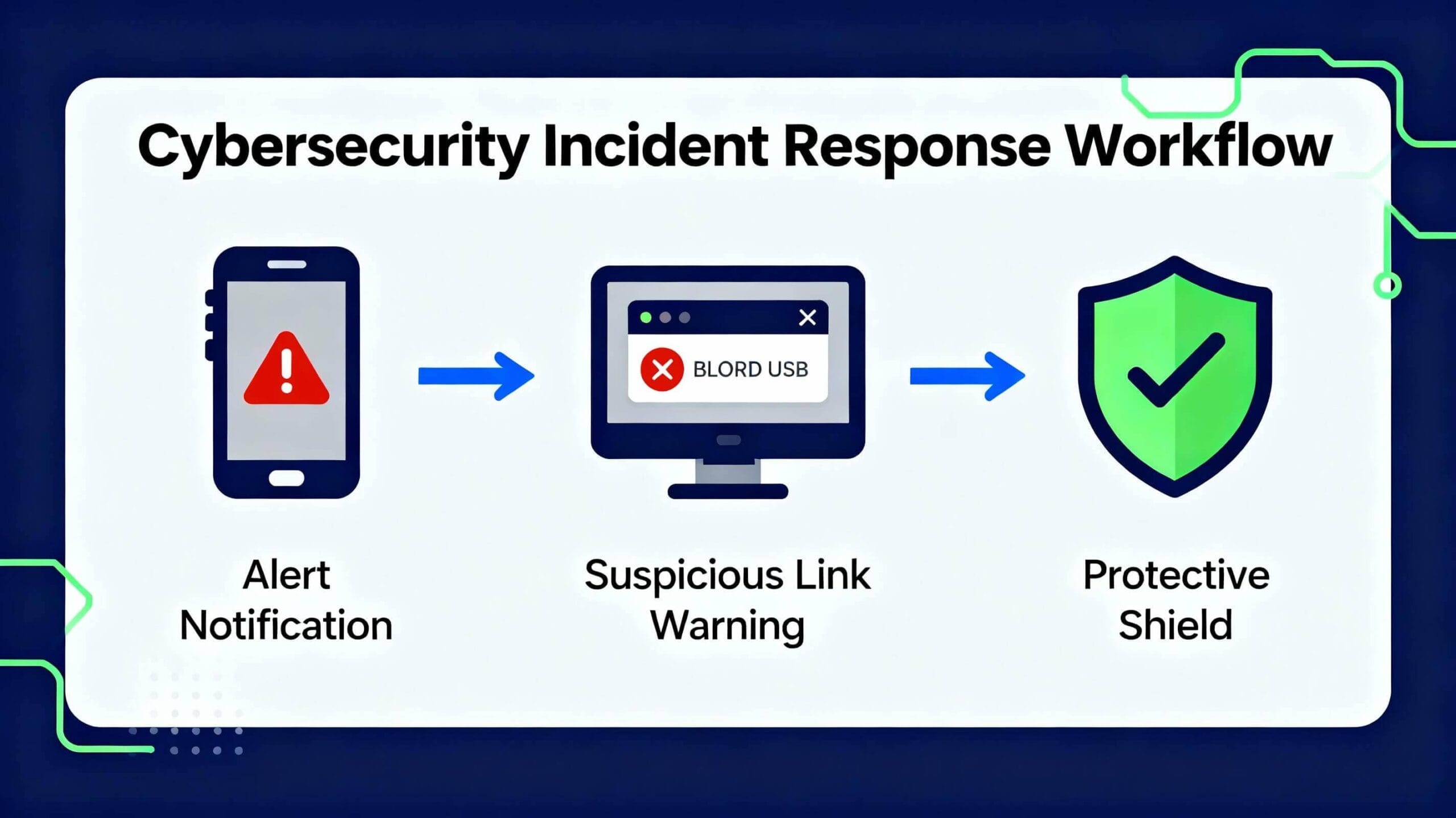
    🚨 Phishing-Notfallplan: Schnelle Hilfe nach Link-Klick

    ⏱️ Lesedauer: 3 Minuten | Sofort umsetzbar
    ⚠️ Wichtig: Wenn Sie auf einen verdächtigen Link geklickt haben, handeln Sie JETZT! Jede Minute zählt, um Schaden zu begrenzen.

    ⚡ Schnell-Check: Welche Situation trifft zu?

    Link angeklickt + Daten eingegeben?
    JA
    → ALLE Schritte (1-7) befolgen
    👌
    NEIN
    → Ab Schritt 3 starten
    🔴

    Sofortmaßnahmen (erste 15 Minuten)

    ✅ Schritt 1: Gerät vom Netz trennen

    • Privat: WLAN ausschalten oder Netzwerkkabel ziehen
    • Firma: Zusätzlich IT-Support informieren (siehe unten)

    ✅ Schritt 2: Passwörter ändern (von anderem Gerät!)

    🎯 Prioritäten-Reihenfolge:
    1. E-Mail-Account (höchste Priorität!)
    2. Online-Banking / PayPal
    3. Soziale Medien (Facebook, Instagram, LinkedIn)
    4. Shopping-Accounts (Amazon, eBay)
    5. Alle anderen genutzten Dienste
    💡
    Tipp: Nutzen Sie einen Passwort-Manager wie NordPass, 1Password oder Bitwarden für sichere, einzigartige Passwörter.

    ✅ Schritt 3: Bank/Kreditkarte kontaktieren

    • Sparkasse/Volksbank: Sperrhotline 116 116 (24/7)
    • Kreditkarten: Anbieter-Hotline anrufen
    • Online-Banking: Transaktionen prüfen, verdächtige Aktivitäten melden
    🔒

    Absicherung (30-60 Minuten)

    ✅ Schritt 4: Malware-Scan durchführen

    Empfohlene kostenlose Tools:

    🛡️ Malwarebytes Free
    (Windows/Mac/Android)
    🛡️ Avira Free Antivirus
    (Windows/Mac)
    🛡️ Microsoft Defender
    (Windows integriert)
    📋 Anleitung:
    1. Tool herunterladen (von offiziellem Hersteller!)
    2. Vollständigen Scan starten (ca. 30-60 Min.)
    3. Gefundene Bedrohungen entfernen

    ✅ Schritt 5: Zwei-Faktor-Authentifizierung (2FA) aktivieren

    Wo aktivieren?

    • E-Mail (Gmail, Outlook, etc.)
    • Banking-Apps
    • Social Media
    • Cloud-Speicher (Dropbox, Google Drive)

    Empfohlene Authenticator-Apps:

    📱 Google Authenticator
    📱 Microsoft Authenticator
    📱 Authy
    📢

    Meldungen & Dokumentation

    ✅ Schritt 6: Vorfall melden

    👤 Für Privatpersonen:

    Stelle Kontakt Zweck
    Verbraucherzentrale NRW phishing@vz-nrw.de Phishing-Radar, Warnung anderer
    Polizei Online-Wache Online-Anzeige Strafanzeige bei Schaden
    Betroffenes Unternehmen Siehe Website (z.B. Amazon, PayPal) Kontosperrung, Fraud-Prävention

    🏢 Für Unternehmen/Mitarbeiter:

    1. Sofort IT-Support/Security-Team informieren
    2. Incident-Ticket erstellen (falls vorhanden)
    3. Betroffene Systeme/Zugänge dokumentieren

    ✅ Schritt 7: Konten überwachen (nächste 30 Tage)

    Tägliche Checks:

    • ✅ E-Mail-Posteingang auf ungewöhnliche Aktivitäten
    • ✅ Bankkonto-Bewegungen prüfen
    • ✅ Kreditkarten-Transaktionen überwachen

    Kostenlose Überwachungs-Tools:

    🔍 Have I Been Pwned
    haveibeenpwned.com
    🔍 SCHUFA IdentChecker
    schufa.de/identchecker

    📋 Quick-Checkliste zum Ausdrucken

    Gerät vom Netzwerk getrennt
    IT-Support informiert (Unternehmen)
    E-Mail-Passwort geändert
    Banking/PayPal-Passwort geändert
    Weitere wichtige Passwörter geändert
    Bank/Kreditkarte kontaktiert
    Malware-Scan durchgeführt
    2FA auf wichtigen Accounts aktiviert
    Phishing-Mail an phishing@vz-nrw.de weitergeleitet
    Polizei-Anzeige erstattet (bei Schaden)
    30-Tage-Überwachung gestartet

    🆘 Notfall-Kontakte

    Karten-Sperrhotline
    116 116
    24/7
    Polizei-Notruf
    110
    24/7
    BSI Bürger-CERT

    ⚠️ Wichtige Hinweise

    Für Unternehmen:

    • Meldepflicht prüfen: NIS2-Richtlinie kann Meldepflicht innerhalb 24h vorsehen
    • Datenschutz: Bei Personendaten-Verlust → Datenschutzbeauftragten informieren
    • Versicherung: IT-Haftpflicht/Cyber-Versicherung kontaktieren

    Für Privatpersonen:

    • Bei finanziellem Schaden unbedingt Anzeige bei Polizei erstatten
    • Dokumentation: Screenshots/E-Mails als Beweismittel sichern

    🔗 Ausführliche Version verfügbar

    Für detaillierte Hintergründe, technische Erklärungen und präventive Maßnahmen

    Zur ausführlichen Phishing-Anleitung →
  • KI-Browser statt Personal? Was Unternehmer jetzt über Perplexity Comet wissen müssen

    KI-Browser statt Personal? Was Unternehmer jetzt über Perplexity Comet wissen müssen

    Wir ersetzen die Arbeit von Recruitern und persönlichen Assistenten.“ Das ist die selbstbewusste Aussage von Aravind Srinivas, dem CEO der KI-Firma Perplexity. Und er meint das nicht irgendwann in ferner Zukunft, sondern in sechs bis zwölf Monaten. Als IT-Leiter, der seit Mite der 90ern die Digitalisierung in Unternehmen begleitet, werde ich bei solchen Ankündigungen hellhörig. Denn hier geht es nicht um eine weitere nette KI-Spielerei, sondern um einen fundamental neuen Ansatz, wie wir mit Software interagieren. Das Werkzeug dafür: ein KI-gesteuerter Browser namens „Comet“. Schauen wir uns an, was das für uns Unternehmer bedeutet.

    Was ist Perplexity Comet und was macht es anders?

    Die direkte Antwort: Comet ist ein Browser, der nicht nur Webseiten anzeigt, sondern selbstständig Aufgaben für Sie erledigt. Während Sie heute Google nutzen, um Informationen zu finden und dann selbst in verschiedenen Programmen aktiv werden müssen, soll Comet den gesamten Prozess übernehmen.

    Stellen Sie sich vor, Sie sagen Ihrem Browser: „Finde mir die fünf besten Catering-Anbieter für ein Firmenevent mit 50 Personen in Hamburg, vergleiche die Preise für ein vegetarisches Buffet und frage bei den Top 3 nach einem konkreten Angebot für den 15. Oktober.“
    Ein normaler Browser liefert Ihnen eine Liste von Links. Comet soll diesen kompletten Arbeitsablauf autonom durchführen. Das ist der Sprung von der reinen Informationssuche zur Workflow-Automatisierung.

    Eine stilisierte Darstellung eines Browser-Fensters. Auf der linken Seite ist eine einfache Texteingabe zu sehen: "Plane eine Geschäftsreise nach Berlin...". Auf der rechten Seite füllt die KI selbstständig ein Flugbuchungsformular, ein Hotelreservierungsfenster und einen Kalendereintrag aus.

    Ersetzt dieses Tool wirklich meine Assistenz?

    Hier müssen wir präzise sein: Es ersetzt nicht den Menschen, sondern die Routineaufgaben, die dieser Mensch erledigt. Der CEO von Perplexity spricht bewusst von „work“ (Arbeit), nicht von „jobs“ (Arbeitsplätzen). Die Idee ist, dass ein Unternehmer für 10 bis 20 Dollar im Monat ein Werkzeug erhält, das ihm stundenlange, repetitive Tätigkeiten abnimmt.

    Die Zeit, die Ihre Assistenz oder Ihr Recruiter dadurch gewinnt, kann für wertschöpfendere Aufgaben genutzt werden: die persönliche Betreuung von Top-Kandidaten, das Verhandeln von Verträgen oder die kreative Planung des Firmenevents.

    Gut zu wissen aus meiner Praxis:Ich vergleiche das gerne mit der Einführung von Buchhaltungssoftware. Früher saß ein Buchhalter tagelang über Aktenordnern und hat alles manuell in Journale eingetragen. Heute erledigt das ein Programm wie DATEV oder Lexoffice in Sekunden. Der Buchhalter wurde aber nicht abgeschafft – seine Rolle hat sich zum strategischen Berater und Kontrolleur gewandelt. Genau dieselbe Entwicklung sehe ich jetzt bei Assistenz- und Recherche-Tätigkeiten. Comet ist quasi das „DATEV für Alltagsaufgaben“.

    Was bedeutet das für uns als Nutzer und Unternehmen? Meine Einschätzung.

    Die Implikationen sind gewaltig, besonders für kleine und mittlere Unternehmen.

    1. Massive Kostenersparnis: Aufgaben, für die Sie heute vielleicht einen externen Dienstleister oder eine Teilzeitkraft beschäftigen, könnten bald von einer günstigen Software erledigt werden.
    2. Enormer Effizienzgewinn: Sie und Ihre Mitarbeiter können sich auf strategische Entscheidungen konzentrieren, anstatt Zeit mit Recherche und Dateneingabe zu verschwenden.
    3. Niedrige Einstiegshürde: Ein Browser ist eine vertraute Umgebung. Anders als komplexe Spezialsoftware könnte Comet sehr intuitiv zu bedienen sein.

    Natürlich gibt es auch Herausforderungen: Wie zuverlässig sind die Ergebnisse? Was passiert mit dem Datenschutz, wenn ein Browser quasi mein ganzes digitales Leben organisiert? Diese Fragen müssen wir kritisch begleiten.


    Wie komme ich an den Comet-Browser?

    Hier müssen wir als deutsche Unternehmer momentan genau hinschauen. Der Zugang zu Comet ist aktuell noch limitiert.
    Man kann sich auf der offiziellen Webseite auf eine Warteliste setzen lassen, um benachrichtigt zu werden, sobald der Zugang breiter ausgerollt wird.
    Für Ungeduldige gibt es einen schnelleren Weg: Comet wird als erstes für Abonnenten von „Perplexity Max“ verfügbar gemacht.
    Das ist die Premium-Stufe von Perplexity, die sich an professionelle Nutzer richtet und entsprechend teurer ist.

    Eine einfache Waage. Auf der einen Seite steht "Manuelle Arbeit (Assistenz, Recruiter)" mit einem hohen Preisschild (€€€). Auf der anderen Seite steht "KI-Browser 'Comet'" mit einem niedrigen Preisschild (€) und die Waage neigt sich deutlich zu dieser Seite.

    Befreiung oder Massenentlassung? Die Frage nach dem Arbeitsplatz

    Kommen wir zum Elefanten im Raum: Was passiert mit den Menschen, deren Jobs aus genau den Aufgaben bestehen, die Comet automatisieren soll? Aravind Srinivas zeichnet hier ein optimistisches Bild. Er glaubt, die gewonnene Effizienz gibt der Menschheit mehr Zeit für Freizeit, Unterhaltung und persönliche Bereicherung. Seine Vision: Die KI erledigt die Plackerei und wir haben mehr Zeit, um „zu chillen und durch X zu scrollen“.

    So verlockend diese Utopie klingt, aus meiner unternehmerischen Praxis heraus muss ich sagen: Sie ist bestenfalls unvollständig. Sie umgeht die schmerzhafte wirtschaftliche Frage, die sich jeder von uns stellen muss:
    Was passiert mit den Millionen von Menschen, deren Lebensunterhalt davon abhängt, genau diese Routineaufgaben zu erledigen?
    Wenn ein Werkzeug für 20 Dollar im Monat die Arbeit erledigen kann, für die ich heute eine Vollzeitkraft bezahle, entsteht ein enormer wirtschaftlicher Druck.


    Wir haben das in der Geschichte der IT immer wieder erlebt. Denken Sie an die Telefonisten in den Vermittlungsstellen.
    Als die automatische Vermittlung kam, wurde ihre Rolle nicht einfach nur „verändert“ – sie wurde überflüssig.
    Die Behauptung, dass alle betroffenen Mitarbeiter einfach zu „KI-Orchestratoren“ aufsteigen, die der KI die Aufgaben zuweisen, ist aus meiner Sicht zu kurz gegriffen.
    Ja, einige werden das tun. Aber nicht jeder hat die Fähigkeiten oder die Neigung dazu, und es werden bei weitem nicht so viele „Dirigenten“ benötigt wie „Musiker“ im Orchester.

    Als Gesellschaft haben wir hier eine doppelte Verantwortung. Einerseits müssen wir unsere Firmen wettbewerbsfähig halten und solche Effizienzgewinne nutzen. Andererseits haben wir eine Verantwortung für unsere Mitarbeiter.
    Die Lösung kann nur darin liegen, proaktiv in Weiterbildung zu investieren.
    Wir müssen jetzt anfangen, unsere Teams auf diese neue Realität vorzubereiten.
    Wir müssen identifizieren, wer das Potenzial hat, diese neuen KI-Werkzeuge zu steuern, und wer vielleicht in Bereiche umgeschult werden kann, in denen menschliche Stärken wie Empathie, Kreativität und strategisches Denken unersetzlich bleiben.

    Diese Entwicklung ist kein kleines neues Feature.
    Es ist der Katalysator für eine tiefgreifende, vielleicht sogar brutale Transformation der Büroarbeit. Und sie kommt schneller, als die meisten von uns wahrhaben wollen.

    Fazit & Ausblick

    Die Ankündigung von Perplexity ist mehr als nur ein cleverer Marketing-Schachzug. Sie ist ein klares Signal, wohin die Reise geht: weg von einzelnen KI-Anwendungen hin zu integrierten Assistenten, die uns im Alltag unter die Arme greifen. Der Browser Comet könnte der erste massentaugliche „persönliche Chauffeur für die Datenautobahn“ werden. Für Unternehmer bedeutet das: Augen auf! Wer diese Technologie früh versteht und für sich zu nutzen weiß, wird einen entscheidenden Wettbewerbsvorteil haben.

    FAQ-Sektion

    Was ist Perplexity AI?

    Perplexity AI ist ein KI-Startup, das als „konversationelle Suchmaschine“ bekannt wurde. Anders als Google, das eine Liste von Links liefert, gibt Perplexity direkte, zusammenfassende Antworten auf Fragen und nennt dabei die Quellen. Das Unternehmen positioniert sich als direkter Konkurrent zu Google und OpenAI.

    Wie funktioniert der KI-Browser „Comet“?

    Comet ist darauf ausgelegt, komplexe, mehrstufige Anweisungen zu verstehen und autonom auszuführen. Er agiert wie ein Agent, der nicht nur Informationen sucht, sondern auch Aktionen in Webanwendungen durchführt – zum Beispiel Formulare ausfüllen, Vergleiche anstellen oder E-Mails vorbereiten.

    Ist das sicher, einer KI so viele Aufgaben zu übergeben?

    Das ist die entscheidende Frage. Aus meiner Sicht ist eine gesunde Skepsis angebracht. Unternehmen müssen genau prüfen, welche Daten sie dem System anvertrauen und wie der Datenschutz gewährleistet wird. Die KI sollte als Assistent unter menschlicher Aufsicht agieren, dessen Ergebnisse immer kontrolliert werden, bevor finale Entscheidungen getroffen werden.

    Spannende Fakten & Highlights (5 Key Takeaways für schnelle Antworten)

    • Produktname „Comet“: Perplexity entwickelt einen neuen KI-Browser, der darauf ausgelegt ist, komplexe, mehrstufige Aufgaben autonom auszuführen.
    • Fokus auf Workflow-Automatisierung: Comet soll nicht nur Informationen finden, sondern ganze Arbeitsabläufe übernehmen (z.B. Kandidaten suchen, vergleichen UND Termine vorschlagen).
    • Aggressiver Zeitplan: Perplexity-CEO Aravind Srinivas prognostiziert, dass diese Technologie in nur 6 bis 12 Monaten marktreif sein wird.
    • Niedriger Preispunkt: Das Tool soll voraussichtlich nur 10 bis 20 US-Dollar pro Monat kosten und damit für eine breite Masse zugänglich sein.
    • Direkte Konkurrenz zu Google: Perplexity positioniert sich mit seiner Konversations-Suchmaschine und dem neuen Browser als direkter Herausforderer für den klassischen Google-Ansatz.

  • KI in der Reisebranche: „Booking.com“s KI-Strategie und was Unternehmer daraus lernen können

    KI in der Reisebranche: „Booking.com“s KI-Strategie und was Unternehmer daraus lernen können

    Wenn ein Gigant wie Booking.com, der jährlich eine Milliarde Übernachtungen vermittelt, über Künstliche Intelligenz spricht, hören wir in der IT-Branche ganz genau hin. Ich hatte kürzlich die Gelegenheit, mir die Gedanken von James Waters, dem Chief Business Officer von Booking.com, anzuhören. Und was ich gehört habe, ist ein faszinierender Einblick in eine der pragmatischsten und gleichzeitig weitreichendsten KI-Implementierungen, die ich gesehen habe.

    Waters, der selbst eine beeindruckende Karriere vom Aushilfs-Rezeptionisten zum CBO hingelegt hat, bringt eine erfrischend bodenständige Sicht auf das Hype-Thema KI mit. Für ihn ist KI kein magischer Selbstzweck, sondern ein mächtiges Werkzeug, um ein Kernproblem zu lösen: die enorme Komplexität und den Stress bei der Reiseplanung zu reduzieren. Schauen wir uns also an, wie Booking.com das genau macht und was jeder Unternehmer davon lernen kann.

    Die Vision: Der nahtlose „Connected Trip“

    Die Kernstrategie von Booking.com lässt sich in zwei Worten zusammenfassen: „Connected Trip“. Das Ziel ist es, die gesamte Reisekette – von der vagen Inspiration über die Buchung von Flügen, Hotels und Attraktionen bis hin zur Bezahlung und dem Support während der Reise – zu einem einzigen, fließenden Erlebnis zu verbinden.

    A vintage-style travel agency storefront with "KI in der Reisebranche" text in bold black letters displayed prominently above the entrance. The storefront features large windows displaying colorful travel posters of exotic destinations. A wooden door with brass handles stands between the windows, and a striped red and white awning extends over the sidewalk. Potted plants flank the entrance, and an old-fashioned globe sits in the window display. Commercial architectural photography with natural daylight and straight-on perspective captures fine details of the building facade.

    In der Praxis bedeutet das: Die KI soll wie ein persönlicher Reise-Concierge agieren, der nicht nur auf Befehle wartet, sondern mitdenkt. Wenn Ihr Flug Verspätung hat, könnte die KI proaktiv prüfen, ob Ihr Mietwagenschalter länger geöffnet hat oder dem Hotel Ihre spätere Ankunftszeit mitteilen. Das ist keine Zukunftsmusik, sondern das erklärte Ziel, das die technologischen Entscheidungen heute leitet.

    Vom Filter-Chaos zum intelligenten Dialog: So funktioniert die KI-Suche wirklich

    Die sichtbarste KI-Anwendung ist die neue Suche in natürlicher Sprache.
    Anstatt sich durch Dutzende von Filtern zu klicken
    (- „Pool: ja“,
    – „Entfernung zum Strand: <1km“,
    – „Bewertung: >8.0“)
    , können Nutzer jetzt einfach formulieren, was sie wollen:

    „Ich suche ein familienfreundliches Hotel in der Toskana mit Pool und guten Bewertungen für August.“

    Hier passiert im Hintergrund etwas Faszinierendes:

    1. Intent Recognition: Die KI (ein Large Language Model, kurz LLM) zerlegt diesen Satz und versteht die Absicht hinter den Worten. „Familienfreundlich“ ist mehr als nur ein Filter; es impliziert Bedürfnisse wie Kinderbetten, sichere Umgebung oder Spielplätze.
    2. Entity Extraction: Das System extrahiert die harten Fakten: „Toskana“ (Ort), „Pool“ (Ausstattung), „August“ (Zeitraum).
    3. Semantic Search: Die KI übersetzt diese Wünsche in eine komplexe Abfrage an die riesige Booking.com-Datenbank. Dabei werden nicht nur exakte Treffer gesucht, sondern auch semantisch ähnliche. Ein „ruhiges Hotel“ könnte zum Beispiel eines sein, das in den Bewertungen oft als „entspannt“ oder „abgelegen“ beschrieben wird.

    Das ist der entscheidende Sprung von einer reinen Datenbankabfrage zu einem echten Verständnis des Nutzerwunsches.

    Gut zu wissen aus meiner Praxis: Das „Build vs. Buy“-Dilemma:
    Viele Unternehmer fragen mich: „Muss ich jetzt eine eigene KI bauen?“

    Die Antwort von Booking.com ist ein klares Nein. Waters betont, dass sie ihre LLMs nicht selbst entwickeln.
    Das wäre, als würde ein Formel-1-Team anfangen, seine eigenen Motoren von Grund auf zu schmieden.
    Stattdessen tun sie, was jeder smarte Unternehmer tun sollte: Sie nehmen einen hochleistungsfähigen Standardmotor (die LLMs von Partnern wie OpenAI oder Google) und bauen darum herum ein spezialisiertes Rennauto.
    Ihr „Chassis“, ihre „Aerodynamik“ – das sind ihre einzigartigen, über Jahrzehnte gesammelten Reisedaten. Sie veredeln die Basis-KI mit ihrem eigenen Fachwissen. Das ist die Lektion für jedes KMU: Nutzt die verfügbaren KI-Werkzeuge und füttert sie mit eurer einzigartigen Branchenexpertise. Dort entsteht der wahre Wettbewerbsvorteil.


    Eine Infografik, die einen Automotor mit der Aufschrift "OpenAI/Google LLM" zeigt. Von diesem Motor gehen Pfeile zu Bauteilen wie "Chassis (Reisedaten)", "Aerodynamik (Kundenbewertungen)" und "Cockpit (Nutzerinterface)", die zusammen ein fertiges, einzigartiges Fahrzeug (z.B. einen Rennwagen mit Booking.com-Logo) ergeben.

    Effizienz für Partner: Die unsichtbare Revolution im Hintergrund

    Ein oft übersehener Aspekt ist, wie KI den Partnern von Booking.com hilft – also den Tausenden von kleinen, unabhängigen Hotels. Diese haben oft nicht die Ressourcen für einen 24/7-Kundenservice.

    Hier setzt Booking.com KI ein, um eingehende Gästeanfragen zu analysieren und dem Hotelier automatisch eine passende Antwort vorzuschlagen. Der Hotelier prüft diese nur noch kurz und kann mit einem Klick antworten. Das spart enorm Zeit und hilft kleineren Anbietern, mit den großen Ketten mitzuhalten. Es ist ein perfektes Beispiel dafür, wie KI nicht nur dem Endkunden, sondern dem gesamten Ökosystem dient.

    Herausforderungen: Zwischen Innovation, Regulierung und Kultur

    Waters ist aber auch Realist. Er benennt klar die Hürden:

    1. Regulierung: Besonders in Europa mit dem AI Act muss ein Gleichgewicht zwischen Innovation und verantwortungsvollem Einsatz gefunden werden. Man kann nicht einfach lospreschen, sondern muss ethische Leitplanken und Transparenz von Anfang an mitdenken.
    2. Kosten und Performance: Die besten KI-Modelle sind teuer im Betrieb. Man muss genau abwägen, wo sich der Einsatz eines komplexen Modells lohnt und wo eine einfachere, günstigere Lösung ausreicht. Nicht jedes Problem braucht den KI-Vorschlaghammer.
    3. Kulturwandel: Die größte Herausforderung ist oft intern. Man muss die Mitarbeiter mitnehmen, Ängste vor Jobverlust abbauen und eine Kultur des Lernens und Experimentierens schaffen.

    Fazit & Ausblick

    Die KI-Strategie von Booking.com ist ein Meisterstück des Pragmatismus. Sie zeigt, dass die KI-Revolution nicht darin besteht, eine Super-Intelligenz zu bauen, sondern darin, bestehende Technologien klug zu nutzen und mit dem wertvollsten Gut zu kombinieren, das ein Unternehmen besitzt: seinem eigenen, tiefen Fachwissen.

    Für uns Unternehmer bedeutet das: Analysieren Sie Ihre Prozesse. Wo haben Ihre Kunden Stress? Wo verlieren Ihre Mitarbeiter Zeit? Genau dort kann KI heute schon ansetzen und den entscheidenden Unterschied machen. Die Reise hat gerade erst begonnen.


    FAQs

    Ersetzt KI den Menschen in der Reisebranche?

    Nein, das Ziel ist nicht, den Menschen zu ersetzen. Laut James Waters von Booking.com soll KI als Werkzeug dienen, um menschliche Interaktionen zu verbessern und Reiseerlebnisse persönlicher und reibungsloser zu gestalten.

    Wie nutzt Booking.com generative KI schon heute?


    Booking.com setzt generative KI für eine smarte Suche in natürlicher Sprache ein, bei der Kunden ihre Wünsche frei formulieren können. Außerdem wird ein KI-Assistent zur Reiseplanung und ein Chatbot zur Beantwortung von Kundenfragen genutzt.

    Muss jedes Unternehmen sein eigenes KI-Modell entwickeln?

    Nein, das ist nicht nötig. Booking.com selbst baut nicht an den Basis-Sprachmodellen, sondern nutzt die Technologie von Partnern wie OpenAI oder Google und reichert diese mit eigenen, branchenspezifischen Daten an, um einen Mehrwert zu schaffen.

    Was denken Sie darüber?

    Wo sehen Sie in Ihrer Branche das größte Potenzial für KI, um Prozesse einfacher und kundenzentrierter zu gestalten?